
Chaque fichier a son empreinte
Le SHA-256 est calculé pendant la copie. La sauvegarde est ensuite relue depuis le disque (sans passer par le cache) et comparée.
Bêta gratuite · macOS 13+ · 4 MB
NTFS2exFAT sauvegarde votre disque, prouve que chaque fichier est arrivé intact, le formate en exFAT, puis recopie tout. Et il refuse d'effacer quoi que ce soit tant que vous n'avez pas confirmé.
Votre disque NTFS, plein de fichiers.
NTFS2exFAT est une app macOS gratuite qui convertit un disque NTFS en exFAT. Il n'existe aucun moyen de transformer NTFS en exFAT sur place ; l'app fait donc automatiquement la seule chose sûre : sauvegarder, vérifier chaque fichier, formater, recopier, vérifier à nouveau.
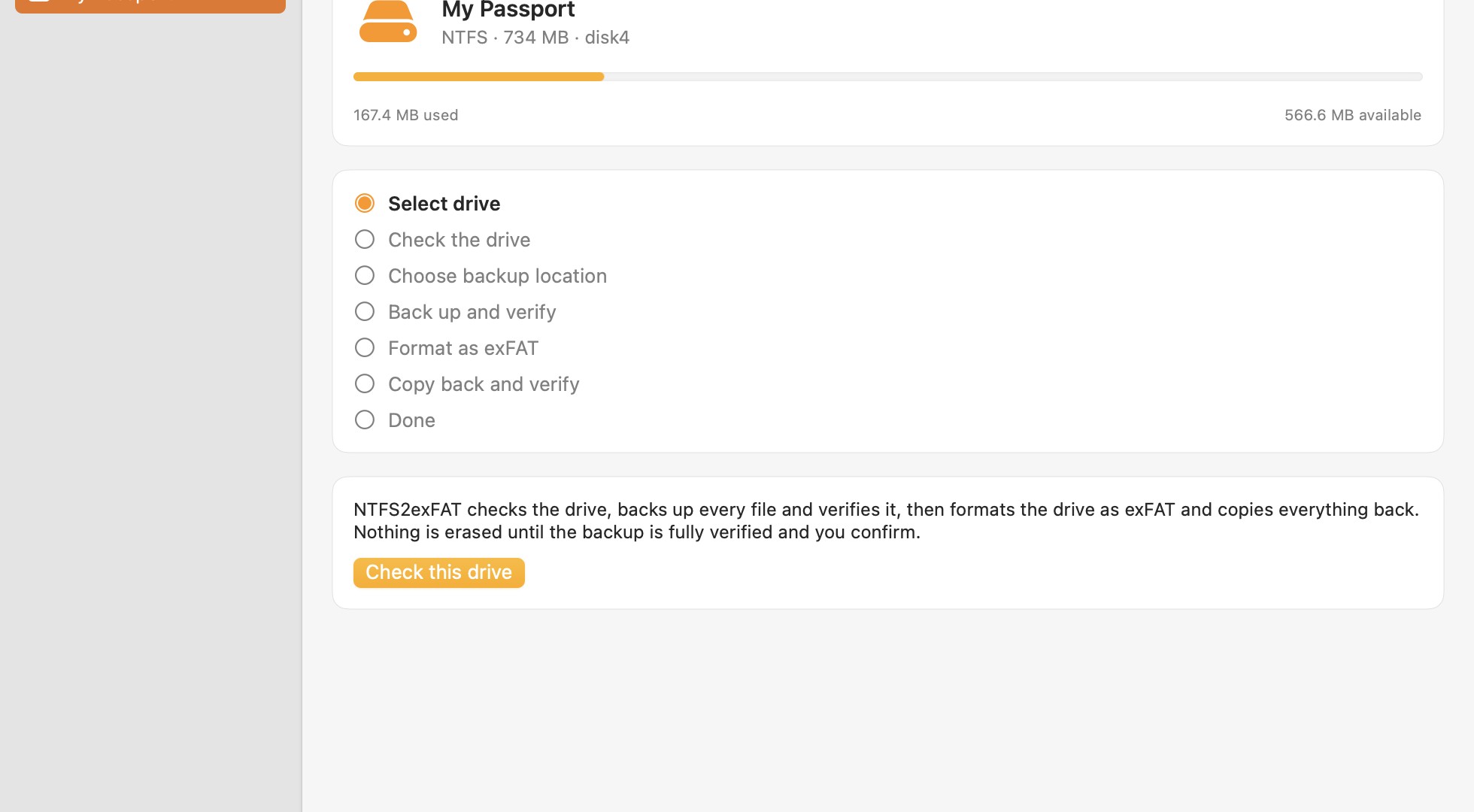
Vous choisissez un disque et un emplacement de sauvegarde. L'app s'occupe de la partie délicate.
Chaque fichier est copié dans un dossier de sauvegarde pendant que son SHA-256 est calculé. Puis chaque fichier sauvegardé est relu depuis le disque et comparé. Un seul octet modifié est détecté.
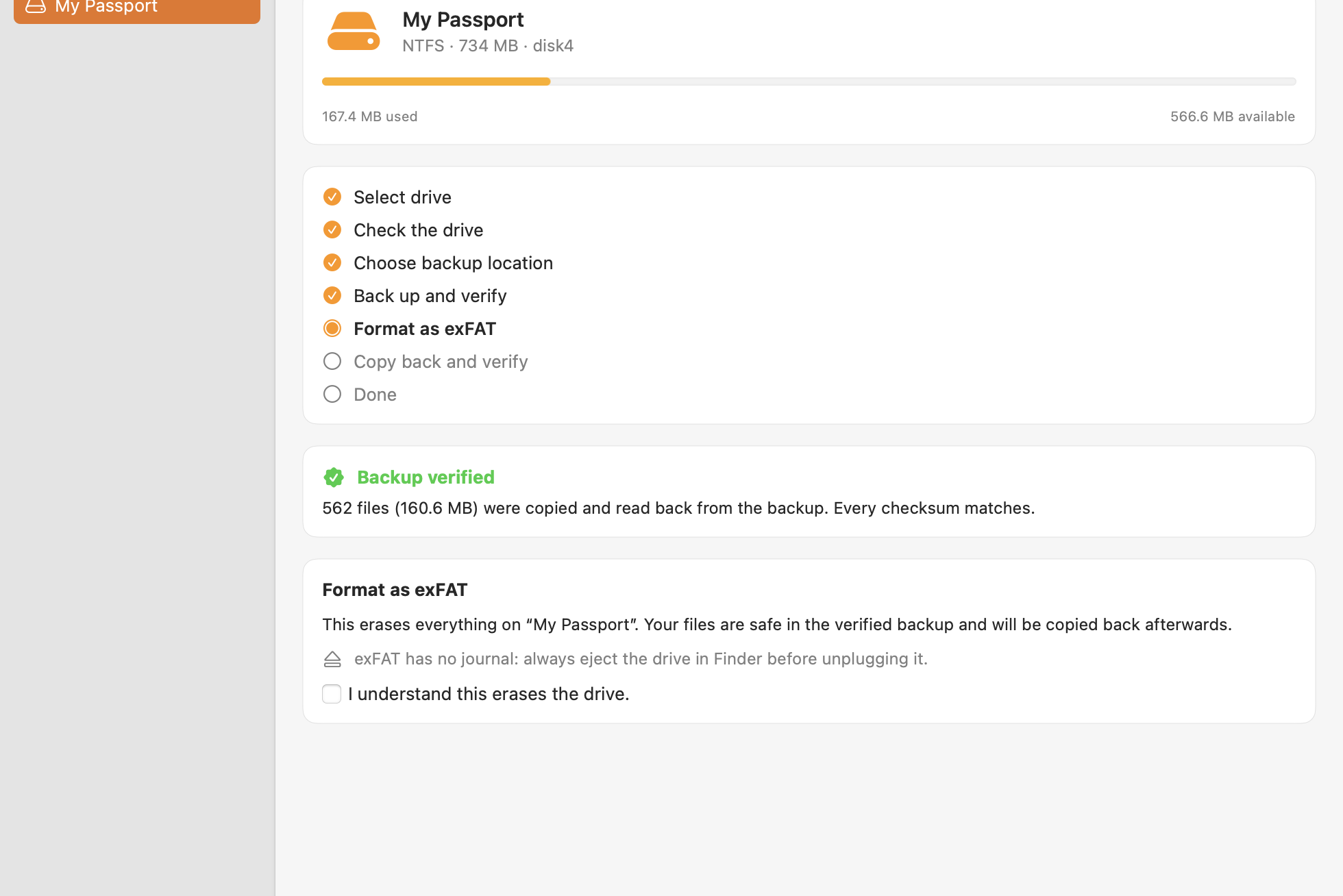
Seulement une fois la sauvegarde entièrement vérifiée, le disque inchangé et son nom exact saisi par vous, le disque est formaté en exFAT.
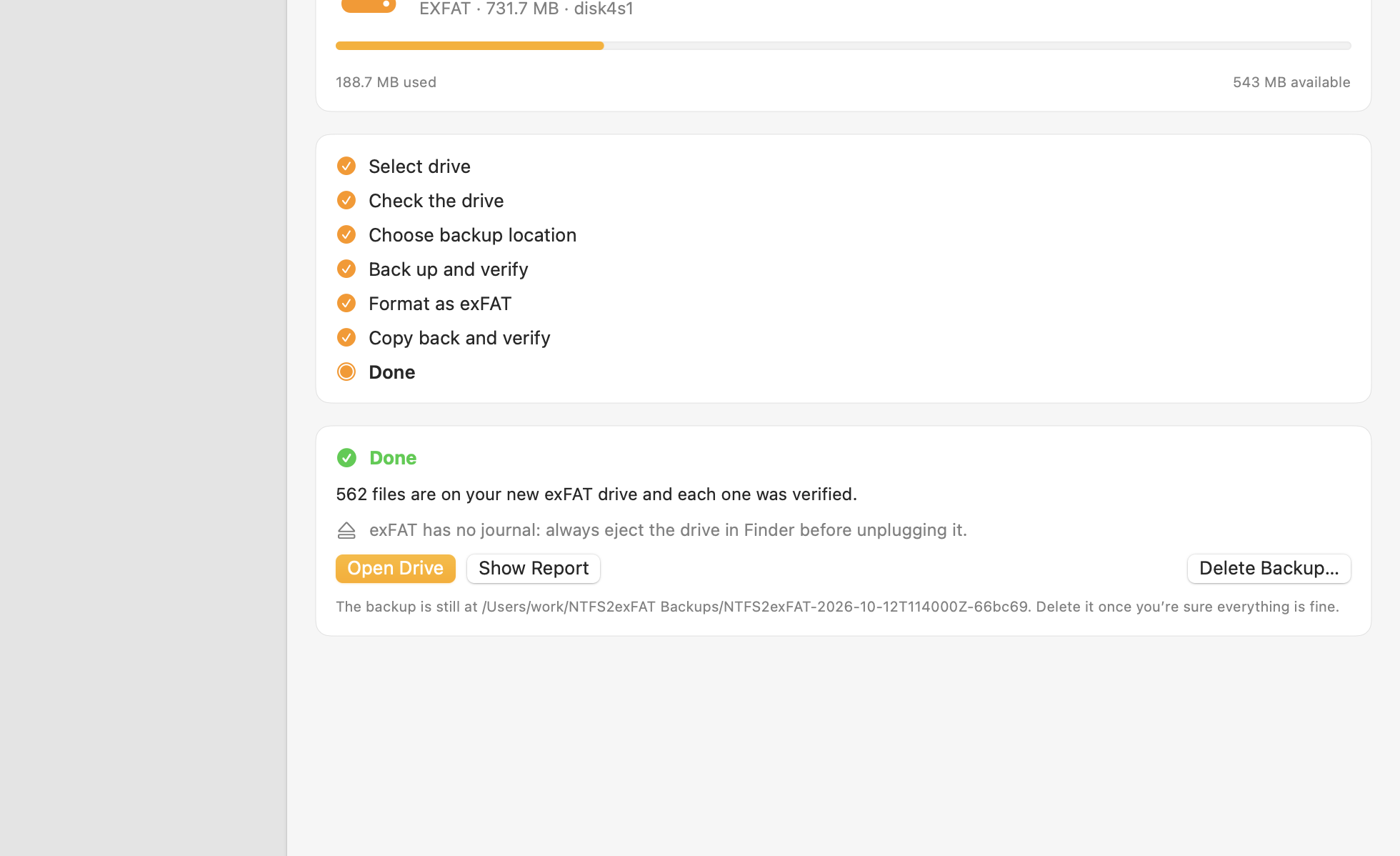
Tout est copié sur le nouveau volume exFAT et vérifié à nouveau. Vous obtenez un rapport qui liste tout ce qui a dû être renommé.
NTFS et exFAT rangent les données dans des structures totalement différentes sur le disque. Il n'existe aucun moyen sûr de transformer l'un en l'autre sur place, et macOS n'offre pas cette fonction. Le seul chemin sûr : tout copier ailleurs, formater, tout recopier. NTFS2exFAT automatise exactement cela et ajoute un filet de sécurité à chaque étape.
« Convertir sur place » : un bouton magique qui change le système de fichiers sans déplacer les données. Il n'existe pas pour passer de NTFS à exFAT.
Sauvegarder, vérifier, formater, restaurer, vérifier. Moins magique, mais vous pouvez prouver que rien n'a été perdu.
Le formatage est la seule étape irréversible. L'app la traite donc avec méfiance.
Le SHA-256 est calculé pendant la copie. La sauvegarde est ensuite relue depuis le disque (sans passer par le cache) et comparée.
Le bouton de formatage n'apparaît même pas tant que la sauvegarde n'est pas entièrement vérifiée, que le disque n'est pas toujours le même et que la sauvegarde n'est pas située sur ce disque. Vous saisissez ensuite le nom exact du disque.
La progression est enregistrée dans un manifeste. Mettez en pause à tout moment, quittez, revenez plus tard. Même un formatage interrompu est reconnu au lancement suivant.
La sauvegarde n'est jamais supprimée automatiquement. Vous la supprimez vous-même quand vous êtes sûr.
Chaque fichier renommé, chaque élément ignoré, chaque fichier illisible est listé. Rien n'est écarté en silence.
Le moteur de conversion et un outil en ligne de commande sont open source sous licence MIT.
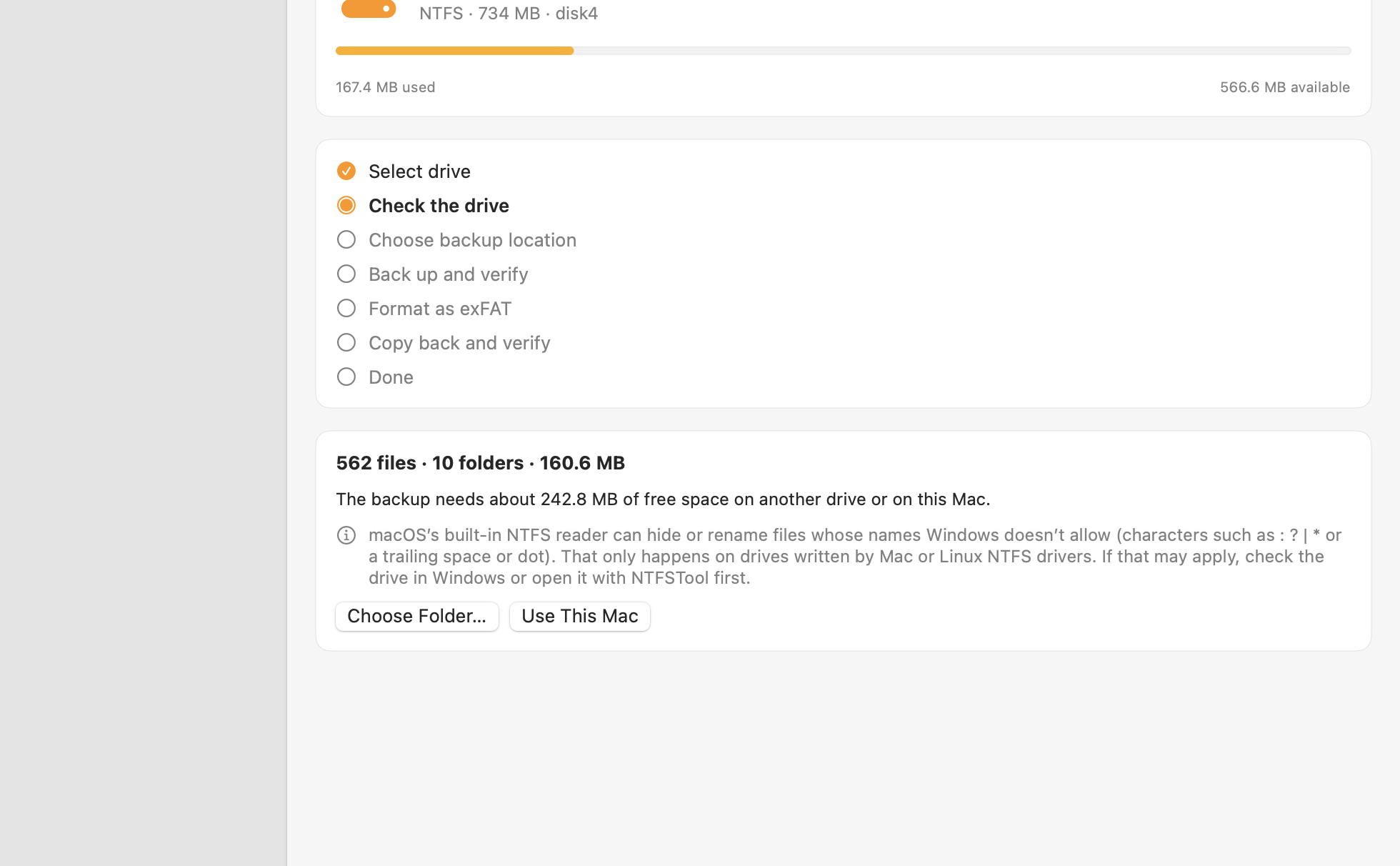
Sept étapes claires dans une fenêtre Mac native. Captures d'écran réelles de la version 0.1.0.
Répondez à une question. Des réponses honnêtes, même quand la réponse est « ne convertissez pas ».
Comment utiliserez-vous ce disque ?
Un outil de planification approximatif. La vitesse réelle dépend de vos disques et de vos câbles.
Les données sont lues et écrites plusieurs fois (copie, vérification, restauration, vérification) : prévoyez environ quatre passes complètes. Simples estimations.
La méthode manuelle avec Utilitaire de disque et le Finder fonctionne. Mais toute la vérification vous revient.
| À la main (Utilitaire de disque + Finder) | NTFS2exFAT | |
|---|---|---|
| Vérifie chaque fichier par somme de contrôle | Non. Vous comparez à l'œil | Oui, SHA-256 sur chaque fichier |
| Bloque le formatage tant que la sauvegarde n'est pas prouvée | Non | Oui |
| Protège contre le formatage du mauvais disque | À vous de voir | Vérifie l'identité du disque et demande le nom exact |
| Reprise après une interruption | Tout recommencer | Reprend à partir du manifeste |
| Rapport des fichiers renommés ou ignorés | Non | Oui |
| Gère les noms que exFAT n'autorise pas | La copie échoue ou vous le remarquez plus tard | Renommés et listés dans le rapport |
| Prix | Gratuit | Bêta gratuite |
Branchez le même disque externe sur un Mac et sur un PC sans rien installer.
Plus besoin d'un pilote tiers uniquement pour écrire sur un disque Windows depuis votre Mac.
exFAT n'a pas de limite de 4 Go par fichier et pas de permissions avec lesquelles se battre.
Reconstruisez un ancien disque externe sur un volume exFAT neuf, avec tout vérifié.
Un outil de sécurité doit être honnête sur ses limites.
: ? | * " < >, ou espace ou point en fin de nom). Cela n'arrive que sur les disques écrits par des pilotes NTFS pour Mac ou Linux. L'app vous avertit lorsque le disque indique plus d'espace utilisé que ce qu'elle voit, mais elle ne peut pas détecter un fichier masqué isolé. Si cela peut concerner votre disque, vérifiez-le d'abord sous Windows ou avec NTFSTool.._* sont copiés mais ne peuvent pas être vérifiés octet par octet sur exFAT, car macOS les fusionne dans les attributs étendus. Le rapport les comptabilise.Non. NTFS et exFAT organisent les données dans des structures totalement différentes sur le disque ; aucun outil ne peut donc transformer l'un en l'autre sur place. La seule méthode sûre consiste à sauvegarder, formater et recopier. NTFS2exFAT automatise cela et vérifie chaque étape.
Pas si chaque étape réussit, et l'app est conçue pour que vous le sachiez avant que quoi que ce soit ne soit effacé : elle refuse de formater tant que chaque fichier sauvegardé n'a pas été relu et que sa somme SHA-256 ne correspond pas. Gardez le disque branché et votre Mac éveillé, et conservez la sauvegarde jusqu'à ce que vous soyez satisfait.
Assez pour une sauvegarde complète des fichiers du disque, plus une petite marge, sur un autre disque ou sur votre Mac. L'app le calcule pour vous et refuse de démarrer s'il n'y en a pas assez.
Cela dépend surtout de votre disque et de votre câble, car les données sont lues et écrites plusieurs fois (copie, vérification, restauration, vérification). Pour planifier, comptez environ quatre passes complètes sur les données. Le calculateur ci-dessus donne une estimation.
La progression est conservée dans un manifeste à côté de la sauvegarde. Avant l'étape de formatage, rien n'a été modifié sur votre disque. Si le formatage lui-même a été interrompu, l'app le reconnaît au prochain lancement et reprend à partir de la sauvegarde vérifiée.
exFAT est pris en charge nativement par macOS et par les versions récentes de Windows. Pensez à éjecter le disque avant de le débrancher : exFAT n'a pas de journal et peut être endommagé si on le retire pendant son utilisation.
La bêta actuelle est gratuite. Si des versions payantes arrivent plus tard, elles seront annoncées sur ce site. Le moteur de conversion et l'outil en ligne de commande restent open source.
Aucune donnée de fichier ne quitte votre Mac. L'app peut envoyer des statistiques d'usage anonymes (par exemple, qu'une conversion s'est terminée). Elle n'envoie jamais de noms de fichiers, de chemins ni de noms de disques, et vous pouvez la désactiver dans les Réglages.
Le moteur qui copie, vérifie, formate et restaure est open source (MIT). Lisez-le, lancez-le en ligne de commande ou construisez votre propre outil par-dessus.
Téléchargez la bêta gratuite, choisissez un disque et un emplacement de sauvegarde, et laissez l'app s'occuper de la partie délicate.
Bêta gratuite · notarisée par Apple · macOS 13+ · 1.8 MB
Vous préférez le faire à la main ? Lisez le guide manuel pas à pas.