
Отпечаток у каждого файла
SHA-256 вычисляется во время копирования. Затем копия заново читается с диска (в обход кэша) и сравнивается.
Бесплатная бета · macOS 13+ · 4 MB
NTFS2exFAT делает резервную копию диска, доказывает, что каждый файл скопирован без повреждений, форматирует диск в exFAT и возвращает все файлы обратно. И не стирает ничего, пока вы не подтвердите.
Ваш диск NTFS, полный файлов.
NTFS2exFAT — бесплатное приложение для macOS, которое конвертирует диск NTFS в exFAT. Переписать NTFS в exFAT «на месте» невозможно, поэтому приложение автоматически делает единственное безопасное: копия, проверка каждого файла, форматирование, возврат файлов, повторная проверка.
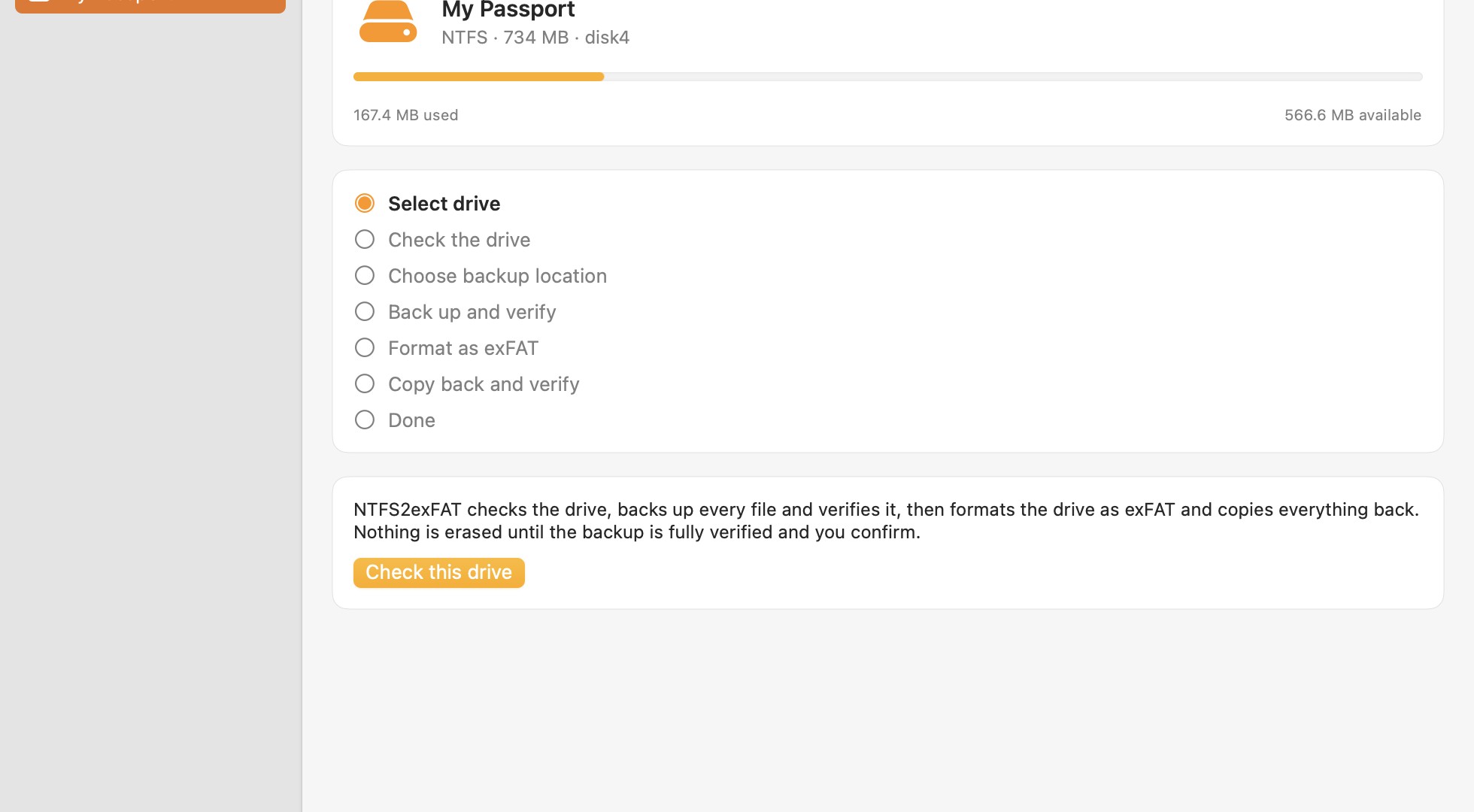
Вы выбираете диск и место для резервной копии. Самое ответственное приложение берёт на себя.
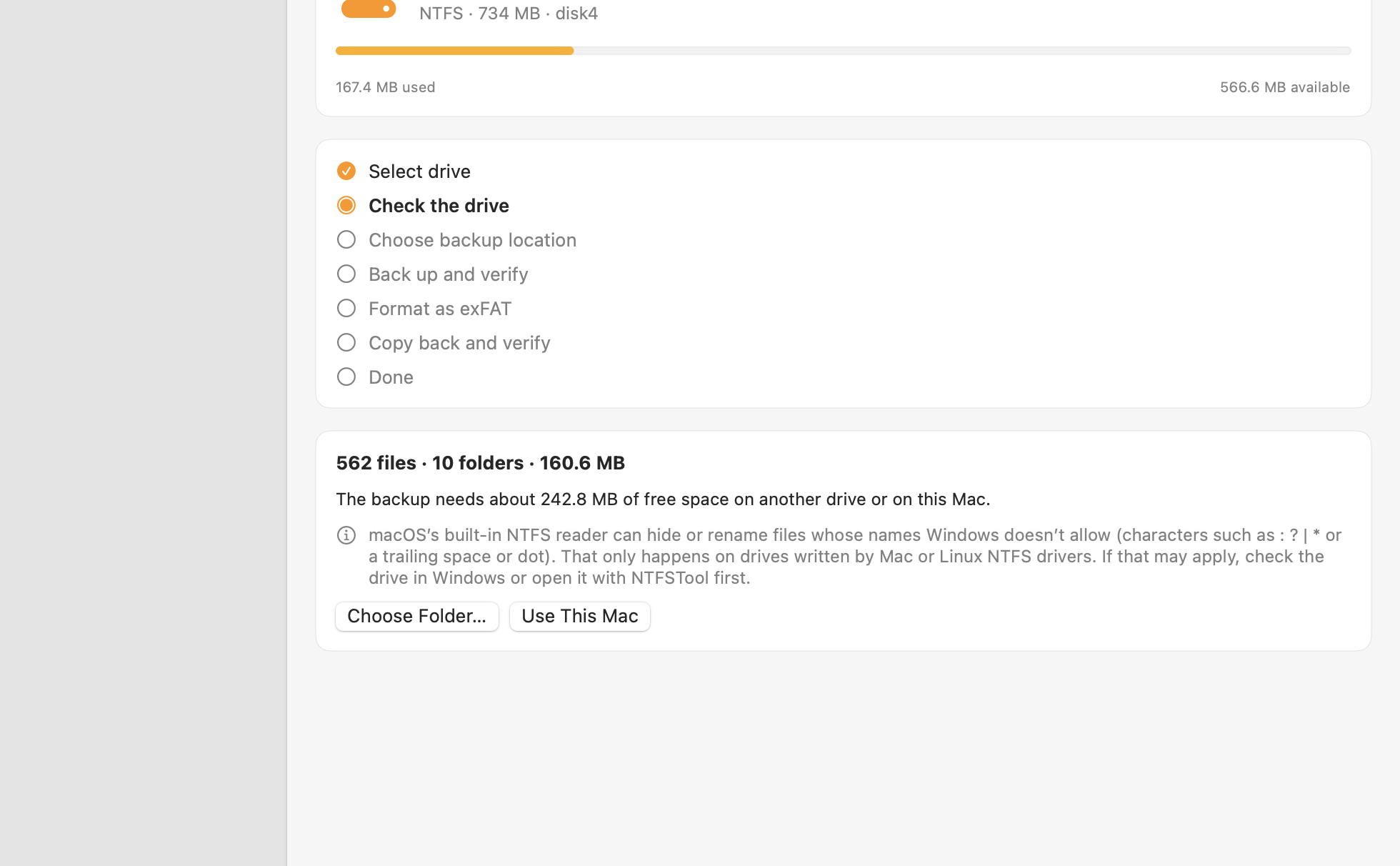
Каждый файл копируется в папку резервной копии, и одновременно вычисляется его SHA-256. Затем каждый файл копии заново читается с диска и сравнивается. Один изменившийся байт будет обнаружен.
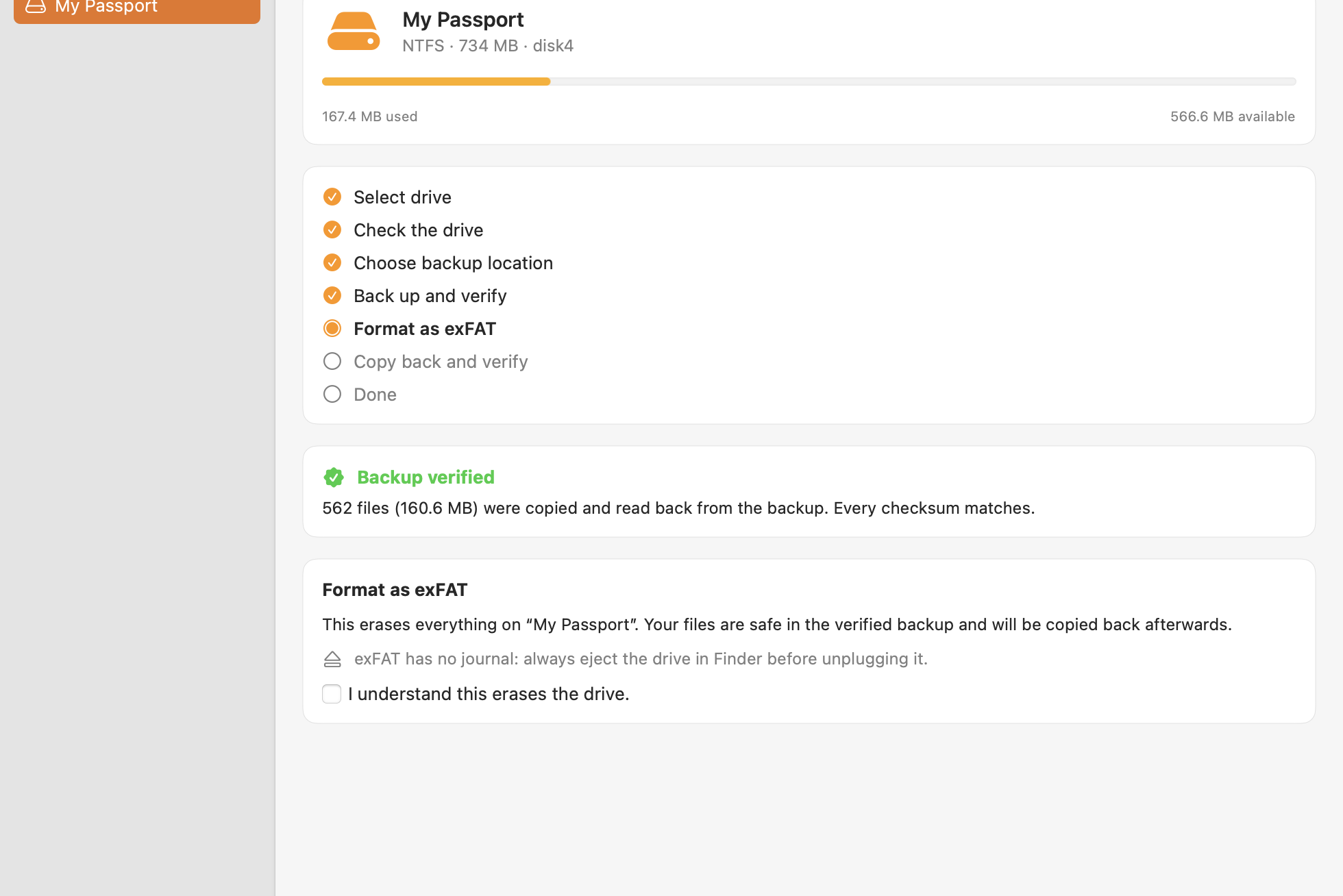
Только когда резервная копия полностью проверена, диск не изменился, а вы ввели его точное имя, диск форматируется в exFAT.
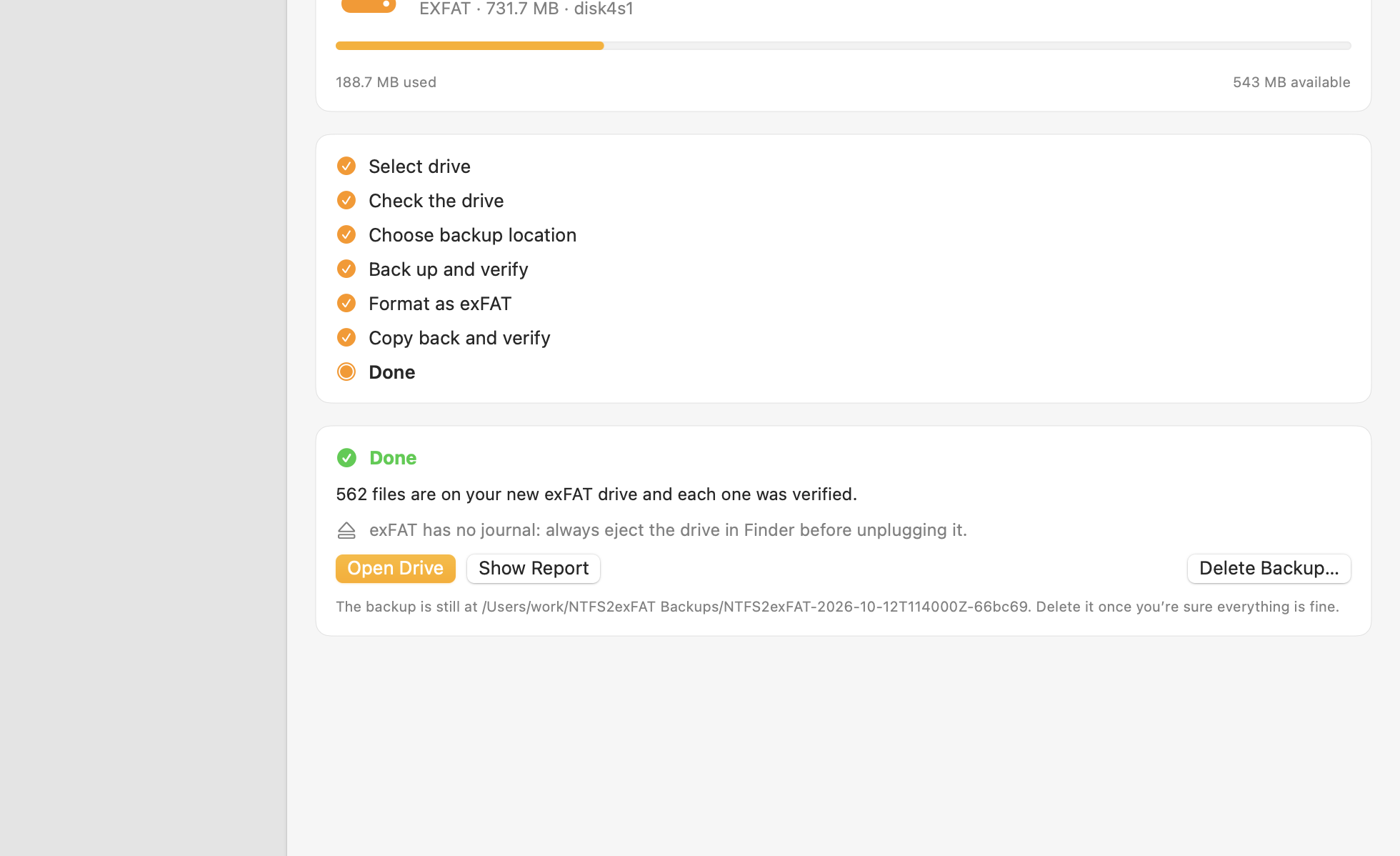
Всё копируется на новый том exFAT и проверяется ещё раз. Вы получаете отчёт со списком всего, что пришлось переименовать.
NTFS и exFAT хранят данные в совершенно разных структурах на диске. Безопасно переписать одну в другую «на месте» нельзя, и в macOS такой функции нет. Безопасный путь только один: скопировать всё, отформатировать, скопировать обратно. NTFS2exFAT автоматизирует именно это и добавляет защиту на каждом шаге.
«Конвертация на месте»: волшебная кнопка, меняющая файловую систему без переноса данных. Для NTFS в exFAT её не существует.
Копия, проверка, форматирование, возврат, проверка. Медленнее, чем по волшебству, зато можно доказать, что ничего не потеряно.
Форматирование — единственный шаг, который нельзя отменить. Поэтому приложение относится к нему с недоверием.
SHA-256 вычисляется во время копирования. Затем копия заново читается с диска (в обход кэша) и сравнивается.
Кнопка форматирования не появится, пока резервная копия не проверена полностью, диск остаётся тем же самым, а копия не находится на этом диске. После этого вы вводите точное имя диска.
Ход работы сохраняется в манифесте. Можно поставить на паузу, выйти и вернуться позже. Даже прерванное форматирование будет распознано при следующем запуске.
Резервная копия никогда не удаляется автоматически. Вы удаляете её сами, когда убедитесь, что всё в порядке.
Каждый переименованный файл, каждый пропущенный элемент, каждый нечитаемый файл попадают в список. Ничего не отбрасывается молча.
Движок конвертации и CLI-утилита имеют открытый исходный код по лицензии MIT.
Семь понятных шагов в обычном окне Mac. Настоящие снимки экрана версии 0.1.0.
Ответьте на один вопрос. Ответы честные, даже если ответ — «не конвертировать».
Как вы будете использовать этот диск?
Приблизительный расчёт для планирования. Реальная скорость зависит от ваших дисков и кабелей.
Данные читаются и записываются несколько раз (копирование, проверка, возврат, проверка), поэтому закладывайте около четырёх полных проходов. Только оценка.
Ручной способ через Дисковую утилиту и Finder работает. Просто всю проверку вы берёте на себя.
| Вручную (Дисковая утилита + Finder) | NTFS2exFAT | |
|---|---|---|
| Проверка каждого файла по контрольной сумме | Нет. Сравниваете на глаз | Да, SHA-256 для каждого файла |
| Блокировка форматирования, пока копия не проверена | Нет | Да |
| Защита от форматирования не того диска | На вашей совести | Проверяет идентификатор диска и просит ввести точное имя |
| Продолжение после прерывания | Начинать заново | Продолжает по манифесту |
| Отчёт о переименованных и пропущенных файлах | Нет | Да |
| Имена, недопустимые в exFAT | Копирование не удаётся, или вы замечаете это позже | Переименовываются и попадают в отчёт |
| Цена | Бесплатно | Бесплатная бета |
Подключайте один и тот же внешний диск к Mac и к ПК, ничего не устанавливая.
Больше не нужен сторонний драйвер, только чтобы записывать на диск Windows с Mac.
В exFAT нет ограничения файла в 4 ГБ и нет прав доступа, с которыми приходится бороться.
Пересоздайте старый внешний диск на новом томе exFAT, проверив все файлы.
Инструмент для защиты данных должен честно говорить о своих ограничениях.
: ? | * " < >, а также пробел или точку в конце). Это происходит только на дисках, записанных драйверами NTFS на Mac или Linux. Приложение предупреждает, если диск сообщает о большем занятом месте, чем оно видит, но не может обнаружить отдельный скрытый файл. Если это может касаться вашего диска, сначала проверьте его в Windows или с помощью NTFSTool.._* копируются, но не могут быть проверены побайтово на exFAT, потому что macOS объединяет их с расширенными атрибутами. Отчёт указывает их число.Нет. NTFS и exFAT организуют данные в совершенно разных структурах на диске, поэтому никакая программа не может переписать одну в другую на месте. Единственный безопасный способ: сделать резервную копию, отформатировать и скопировать обратно. NTFS2exFAT автоматизирует это и проверяет каждый шаг.
Нет, если каждый шаг завершился успешно, а приложение устроено так, что вы узнаете об этом до стирания: оно отказывается форматировать, пока каждый файл копии не прочитан заново и его контрольная сумма SHA-256 не совпала. Не отключайте диск, не давайте Mac уснуть и храните копию, пока не убедитесь, что всё в порядке.
Достаточно для полной резервной копии файлов с диска плюс небольшой запас, на другом диске или на вашем Mac. Приложение рассчитает это само и не начнёт работу, если места не хватает.
В основном это зависит от диска и кабеля, потому что данные читаются и записываются несколько раз (копирование, проверка, возврат, проверка). Для приблизительного планирования: около четырёх полных проходов по данным. Калькулятор выше даёт оценку.
Ход работы сохраняется в манифесте рядом с копией. До шага форматирования на вашем диске ничего не изменено. Если прервалось само форматирование, приложение распознает это при следующем запуске и продолжит с проверенной копии.
exFAT нативно поддерживается в macOS и в современных версиях Windows. Не забывайте извлекать диск перед отключением: в exFAT нет журнала, и диск можно повредить, выдернув его во время работы.
Текущая бета-версия бесплатна. Если позже появятся платные версии, о них объявят на этом сайте. Движок конвертации и CLI-утилита останутся с открытым исходным кодом.
Данные файлов не покидают ваш Mac. Приложение может отправлять анонимную статистику использования (например, что конвертация завершена). Оно никогда не отправляет имена файлов, пути или имена дисков, а отправку можно отключить в настройках.
Движок, который копирует, проверяет, форматирует и восстанавливает, имеет открытый исходный код (MIT). Прочитайте его, запустите из командной строки или создайте на его основе собственный инструмент.
Скачайте бесплатную бету, выберите диск и место для резервной копии, а самое ответственное доверьте приложению.
Бесплатная бета · нотаризовано Apple · macOS 13+ · 1.8 MB
Хотите сделать всё вручную? Прочитайте пошаговую инструкцию.