
ทุกไฟล์มีลายนิ้วมือ
คำนวณ SHA-256 ระหว่างคัดลอก จากนั้นอ่านข้อมูลสำรองกลับจากดิสก์ (ข้ามแคช) แล้วเปรียบเทียบ
เบต้าฟรี · macOS 13 ขึ้นไป · 4 MB
NTFS2exFAT สำรองข้อมูลในไดรฟ์ของคุณ พิสูจน์ว่าทุกไฟล์ถูกคัดลอกครบถ้วน ฟอร์แมตเป็น exFAT แล้วคัดลอกทุกอย่างกลับมา และจะไม่ลบอะไรเลยจนกว่าคุณจะยืนยัน
ไดรฟ์ NTFS ของคุณที่เต็มไปด้วยไฟล์
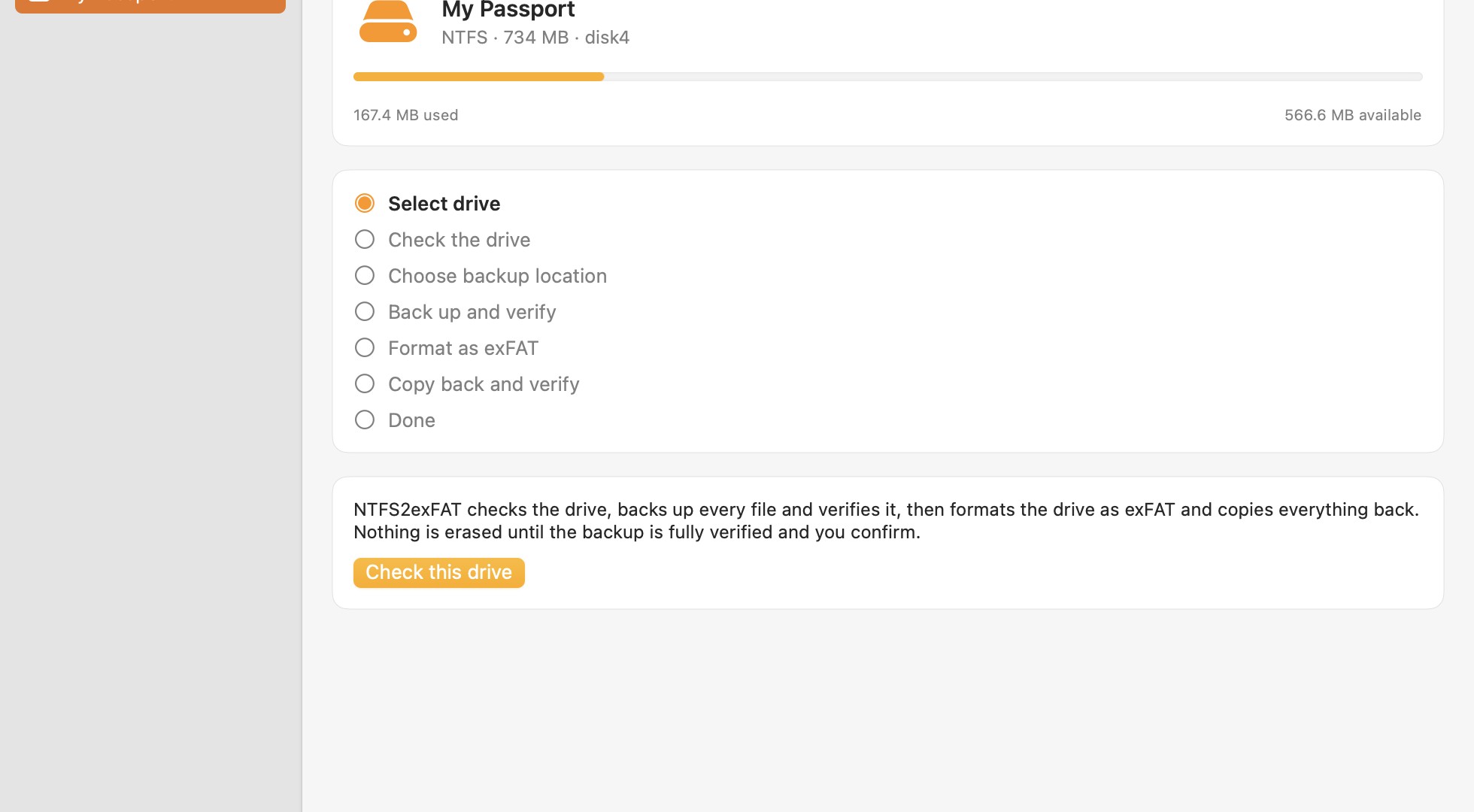
NTFS2exFAT เป็นแอป macOS ฟรีที่แปลงไดรฟ์ NTFS เป็น exFAT ไม่มีวิธีเขียนทับ NTFS ให้กลายเป็น exFAT ได้ในที่เดิม แอปจึงทำสิ่งเดียวที่ปลอดภัยให้อัตโนมัติ คือสำรองข้อมูล ตรวจสอบทุกไฟล์ ฟอร์แมต คัดลอกกลับ แล้วตรวจสอบอีกครั้ง
คุณเลือกไดรฟ์และที่เก็บข้อมูลสำรอง ส่วนงานที่ต้องละเอียดรอบคอบ แอปจัดการให้
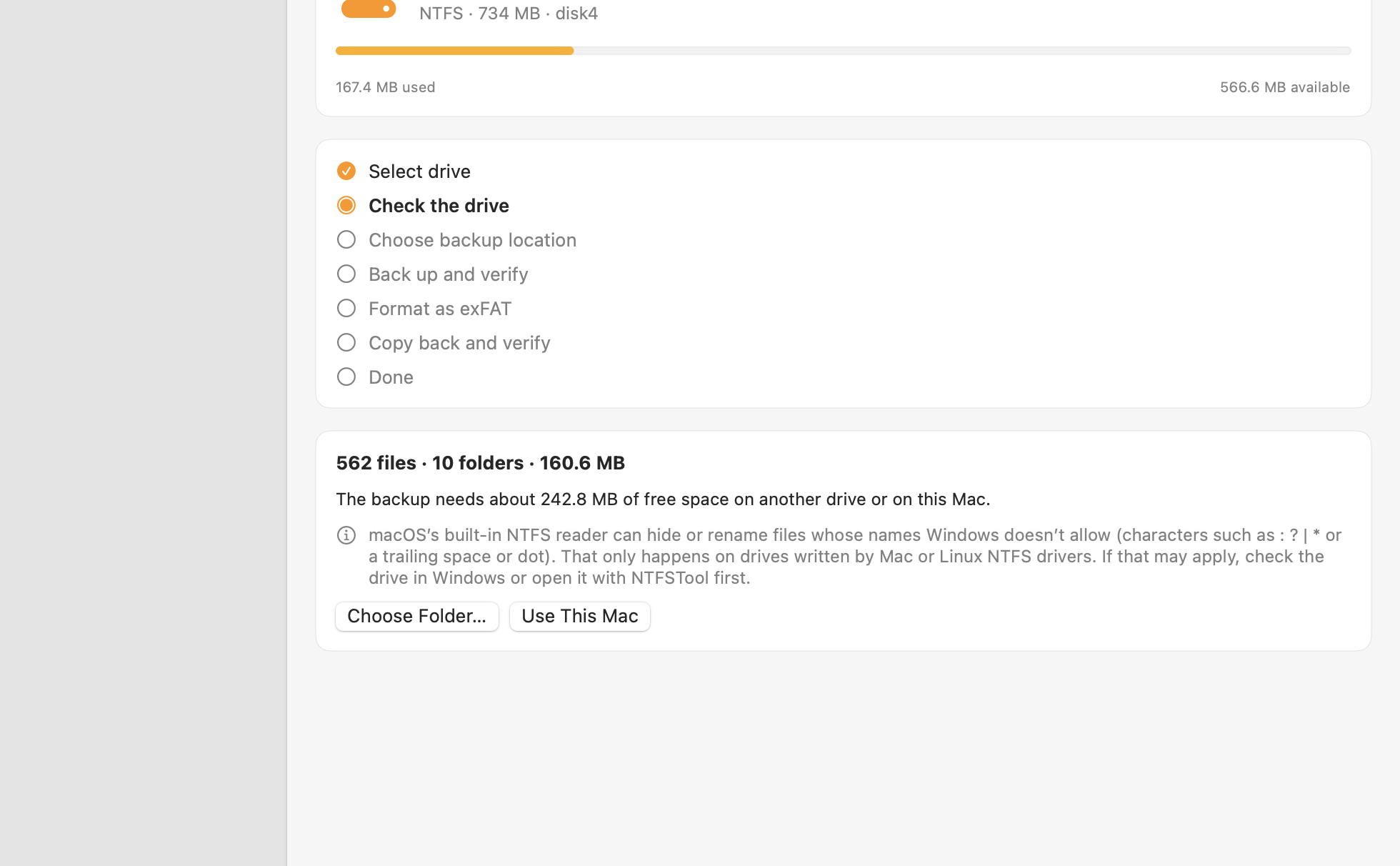
ทุกไฟล์ถูกคัดลอกไปยังโฟลเดอร์สำรองพร้อมคำนวณ SHA-256 จากนั้นอ่านไฟล์สำรองแต่ละไฟล์กลับจากดิสก์แล้วเปรียบเทียบ แม้ผิดเพียงหนึ่งไบต์ก็ตรวจพบ
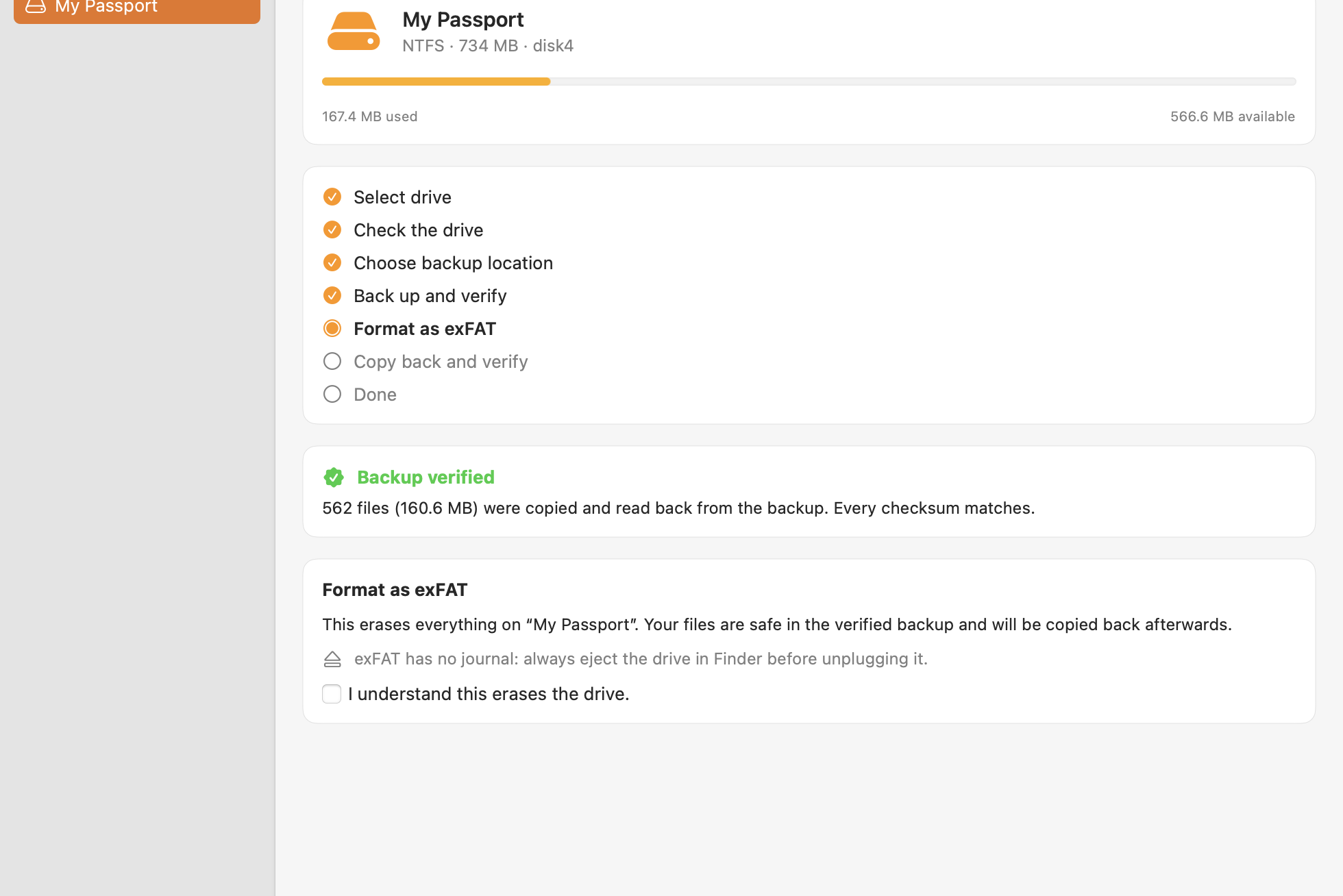
ไดรฟ์จะถูกฟอร์แมตเป็น exFAT ก็ต่อเมื่อข้อมูลสำรองผ่านการตรวจสอบครบถ้วน ไดรฟ์ไม่ถูกเปลี่ยนแปลง และคุณพิมพ์ชื่อไดรฟ์ถูกต้องตรงตัว
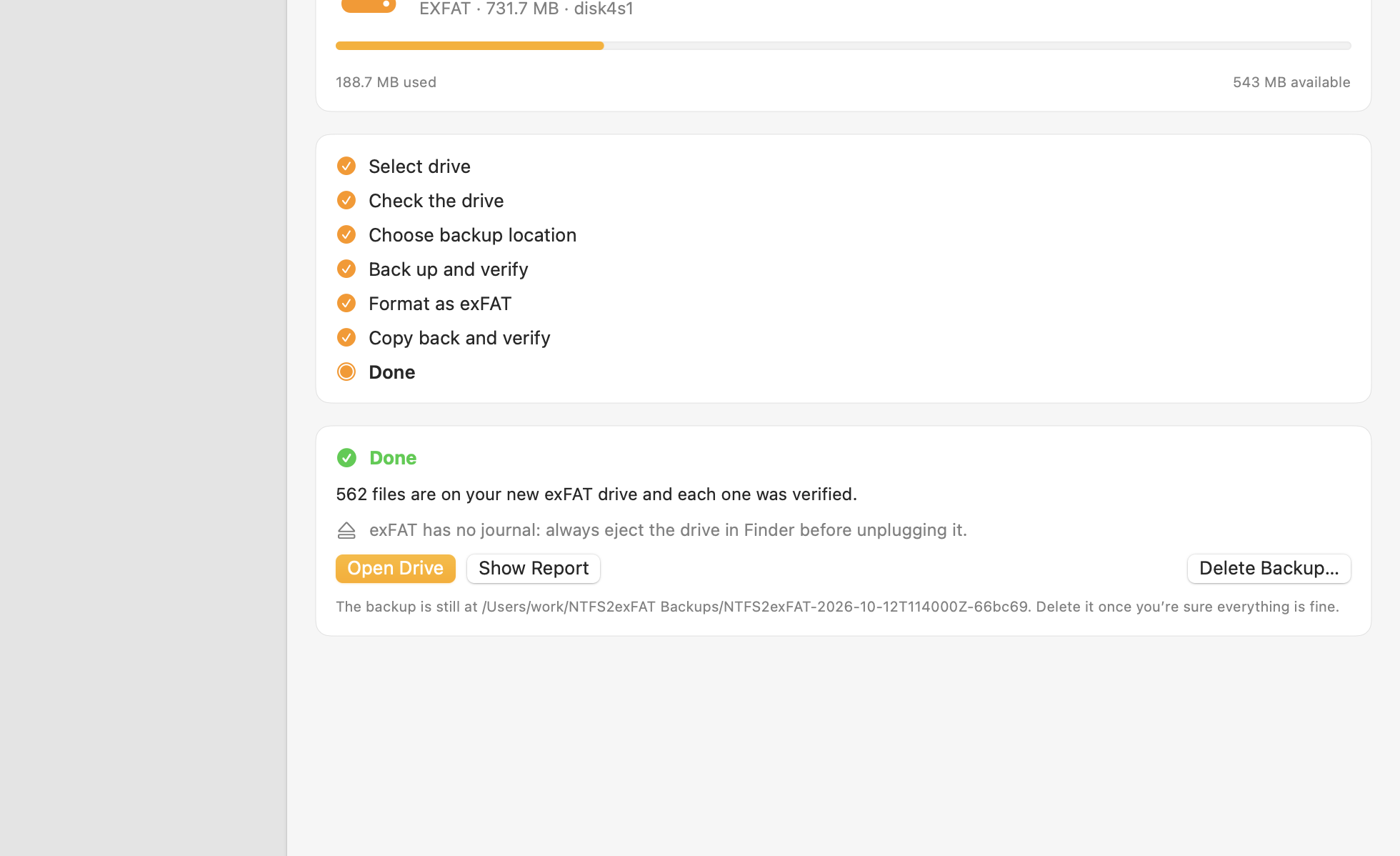
ทุกอย่างถูกคัดลอกไปยังวอลุ่ม exFAT ใหม่และตรวจสอบอีกครั้ง คุณจะได้รายงานที่ระบุรายการที่ต้องเปลี่ยนชื่อ
NTFS และ exFAT เก็บข้อมูลในโครงสร้างบนดิสก์ที่แตกต่างกันโดยสิ้นเชิง ไม่มีวิธีที่ปลอดภัยในการเขียนทับอย่างหนึ่งให้เป็นอีกอย่างในที่เดิม และ macOS ก็ไม่มีฟีเจอร์เช่นนั้น วิธีที่ปลอดภัยมีทางเดียวคือคัดลอกทุกอย่างออก ฟอร์แมต แล้วคัดลอกกลับ NTFS2exFAT ทำขั้นตอนนี้ให้อัตโนมัติ พร้อมตาข่ายนิรภัยในทุกขั้น
“แปลงในที่เดิม”: ปุ่มวิเศษที่เปลี่ยนระบบไฟล์โดยไม่ต้องย้ายข้อมูล ซึ่งไม่มีอยู่จริงสำหรับการแปลง NTFS เป็น exFAT
สำรองข้อมูล ตรวจสอบ ฟอร์แมต กู้คืน ตรวจสอบ ช้ากว่าวิธีวิเศษ แต่คุณพิสูจน์ได้ว่าไม่มีอะไรสูญหาย
การฟอร์แมตเป็นขั้นตอนเดียวที่ย้อนกลับไม่ได้ แอปจึงระมัดระวังกับขั้นตอนนี้เป็นพิเศษ
คำนวณ SHA-256 ระหว่างคัดลอก จากนั้นอ่านข้อมูลสำรองกลับจากดิสก์ (ข้ามแคช) แล้วเปรียบเทียบ
ปุ่มฟอร์แมตจะไม่แม้แต่ปรากฏ จนกว่าข้อมูลสำรองจะผ่านการตรวจสอบครบ ไดรฟ์ยังเป็นลูกเดิม และข้อมูลสำรองไม่ได้อยู่บนไดรฟ์นั้น จากนั้นคุณต้องพิมพ์ชื่อไดรฟ์ให้ตรงตัว
ความคืบหน้าถูกเก็บไว้ในแมนิเฟสต์ หยุดชั่วคราวเมื่อไรก็ได้ ออกจากแอป แล้วกลับมาทำต่อภายหลัง แม้การฟอร์แมตที่ถูกขัดจังหวะ ครั้งถัดไปก็ยังตรวจพบ
ข้อมูลสำรองจะไม่ถูกลบอัตโนมัติ คุณลบเองเมื่อมั่นใจแล้ว
ทุกไฟล์ที่ถูกเปลี่ยนชื่อ ทุกรายการที่ถูกข้าม ทุกไฟล์ที่อ่านไม่ได้ จะถูกระบุไว้ ไม่มีสิ่งใดถูกทิ้งไปเงียบ ๆ
เอนจินการแปลงและเครื่องมือบรรทัดคำสั่งเป็นโอเพนซอร์สภายใต้สัญญาอนุญาต MIT
เจ็ดขั้นตอนที่ชัดเจนในหน้าต่าง Mac แบบเนทีฟ ภาพหน้าจอจริงจากเวอร์ชัน 0.1.0
ตอบคำถามเดียว เราตอบตามจริง แม้คำตอบจะเป็น “อย่าแปลง”
คุณจะใช้ไดรฟ์นี้อย่างไร
เครื่องมือช่วยวางแผนคร่าว ๆ ความเร็วจริงขึ้นอยู่กับไดรฟ์และสายของคุณ
ข้อมูลถูกอ่านและเขียนหลายครั้ง (คัดลอก ตรวจสอบ กู้คืน ตรวจสอบ) จึงควรเผื่อไว้ประมาณสี่รอบเต็ม เป็นเพียงค่าประมาณ
วิธีทำเองด้วยยูทิลิตีดิสก์และ Finder ใช้ได้ เพียงแต่ต้องตรวจสอบทุกอย่างด้วยตัวคุณเอง
| ทำเอง (ยูทิลิตีดิสก์ + Finder) | NTFS2exFAT | |
|---|---|---|
| ตรวจสอบทุกไฟล์ด้วยค่าเช็กซัม | ไม่ ต้องเปรียบเทียบด้วยตาเอง | ใช่ SHA-256 กับทุกไฟล์ |
| บล็อกการฟอร์แมตจนกว่าจะพิสูจน์ข้อมูลสำรองได้ | ไม่ | ใช่ |
| ป้องกันการฟอร์แมตผิดไดรฟ์ | ขึ้นอยู่กับคุณ | ตรวจสอบตัวตนของไดรฟ์และให้พิมพ์ชื่อให้ตรงตัว |
| ทำต่อหลังถูกขัดจังหวะ | เริ่มใหม่ตั้งแต่ต้น | ทำต่อจากแมนิเฟสต์ |
| รายงานไฟล์ที่ถูกเปลี่ยนชื่อหรือข้าม | ไม่มี | มี |
| จัดการชื่อที่ exFAT ไม่อนุญาต | คัดลอกล้มเหลว หรือมาสังเกตเจอทีหลัง | เปลี่ยนชื่อและระบุไว้ในรายงาน |
| ราคา | ฟรี | เบต้าฟรี |
เสียบไดรฟ์ภายนอกลูกเดิมกับทั้ง Mac และ PC ได้โดยไม่ต้องติดตั้งอะไรเพิ่ม
ไม่ต้องพึ่งไดรเวอร์จากบุคคลที่สามอีก เพียงเพื่อเขียนไฟล์ลงไดรฟ์ Windows บน Mac
exFAT ไม่มีขีดจำกัดไฟล์ 4 GB และไม่มีเรื่องสิทธิ์การเข้าถึงให้ปวดหัว
สร้างไดรฟ์ภายนอกเก่าขึ้นใหม่บนวอลุ่ม exFAT ใหม่ พร้อมตรวจสอบทุกอย่าง
เครื่องมือด้านความปลอดภัยควรซื่อสัตย์เรื่องขีดจำกัดของตัวเอง
: ? | * " < > หรือช่องว่างหรือจุดท้ายชื่อ) กรณีนี้เกิดเฉพาะกับไดรฟ์ที่เขียนด้วยไดรเวอร์ NTFS บน Mac หรือ Linux แอปจะเตือนเมื่อไดรฟ์รายงานพื้นที่ที่ใช้มากกว่าที่แอปมองเห็น แต่ไม่สามารถตรวจพบไฟล์ที่ถูกซ่อนเพียงไฟล์เดียวได้ หากกรณีนี้อาจเกิดกับไดรฟ์ของคุณ ให้ตรวจสอบใน Windows หรือด้วย NTFSTool ก่อน._* จะถูกคัดลอก แต่ไม่สามารถตรวจสอบระดับไบต์บน exFAT ได้ เพราะ macOS รวมไฟล์เหล่านี้เข้ากับแอตทริบิวต์ส่วนขยาย รายงานจะนับจำนวนไว้ไม่ได้ NTFS และ exFAT จัดระเบียบข้อมูลในโครงสร้างบนดิสก์ที่แตกต่างกันโดยสิ้นเชิง ไม่มีเครื่องมือใดเขียนทับอย่างหนึ่งให้เป็นอีกอย่างในที่เดิมได้ วิธีที่ปลอดภัยมีทางเดียวคือสำรองข้อมูล ฟอร์แมต แล้วคัดลอกกลับ NTFS2exFAT ทำขั้นตอนนี้ให้อัตโนมัติและตรวจสอบทุกขั้น
ไม่เสีย หากทุกขั้นตอนสำเร็จ และแอปออกแบบให้คุณรู้ก่อนที่จะมีการลบอะไร แอปจะไม่ฟอร์แมตจนกว่าจะอ่านไฟล์สำรองทุกไฟล์กลับมาและค่าเช็กซัม SHA-256 ตรงกัน ควรเสียบไดรฟ์ค้างไว้และไม่ปล่อยให้ Mac หลับ และเก็บข้อมูลสำรองไว้จนกว่าคุณจะพอใจ
ให้พอสำหรับสำรองไฟล์ทั้งหมดในไดรฟ์ บวกส่วนเผื่อเล็กน้อย บนไดรฟ์อื่นหรือบน Mac ของคุณ แอปคำนวณให้ และจะไม่เริ่มทำงานหากพื้นที่ไม่พอ
ขึ้นอยู่กับไดรฟ์และสายเป็นหลัก เพราะข้อมูลถูกอ่านและเขียนหลายครั้ง (คัดลอก ตรวจสอบ กู้คืน ตรวจสอบ) วิธีวางแผนคร่าว ๆ คือคิดเป็นประมาณสี่รอบเต็มของข้อมูล เครื่องคำนวณด้านบนให้ค่าประมาณได้
ความคืบหน้าถูกเก็บไว้ในแมนิเฟสต์ข้างข้อมูลสำรอง ก่อนขั้นตอนฟอร์แมตไม่มีสิ่งใดบนไดรฟ์ของคุณถูกเปลี่ยนแปลง หากการฟอร์แมตเองถูกขัดจังหวะ แอปจะตรวจพบเมื่อเปิดครั้งถัดไป และทำต่อจากข้อมูลสำรองที่ตรวจสอบแล้ว
macOS และ Windows รุ่นใหม่รองรับ exFAT โดยตรง อย่าลืมนำไดรฟ์ออก (eject) ก่อนถอดสาย เพราะ exFAT ไม่มี journal และอาจเสียหายได้หากถอดออกขณะกำลังใช้งาน
เบต้าปัจจุบันฟรี หากมีรุ่นเสียเงินในอนาคต จะประกาศบนเว็บไซต์นี้ เอนจินการแปลงและเครื่องมือบรรทัดคำสั่งยังคงเป็นโอเพนซอร์ส
ไม่มีข้อมูลไฟล์ออกจาก Mac ของคุณ แอปอาจส่งสถิติการใช้งานแบบไม่ระบุตัวตน (เช่น การแปลงเสร็จสิ้น) โดยไม่ส่งชื่อไฟล์ พาธ หรือชื่อไดรฟ์ และคุณปิดได้ในการตั้งค่า
เอนจินที่คัดลอก ตรวจสอบ ฟอร์แมต และกู้คืนเป็นโอเพนซอร์ส (MIT) อ่านโค้ด รันจากบรรทัดคำสั่ง หรือสร้างเครื่องมือของคุณเองต่อยอดได้
ดาวน์โหลดเบต้าฟรี เลือกไดรฟ์และที่เก็บข้อมูลสำรอง แล้วปล่อยให้แอปจัดการส่วนที่ต้องละเอียดรอบคอบ
เบต้าฟรี · ผ่านการรับรองจาก Apple · macOS 13 ขึ้นไป · 1.8 MB