
すべてのファイルにフィンガープリント
コピー中に SHA-256 を計算します。その後、バックアップをキャッシュを介さずディスクから読み直して比較します。
無料ベータ版 · macOS 13 以降 · 4 MB
NTFS2exFAT はドライブをバックアップし、すべてのファイルが無傷で届いたことを確認してから exFAT でフォーマットし、すべてを書き戻します。あなたが確認するまで、何も消去しません。
ファイルでいっぱいの NTFS ドライブ。
NTFS2exFAT は、NTFS ドライブを exFAT に変換する無料の macOS アプリです。NTFS を exFAT へその場で書き換える方法はないため、唯一の安全な手順を自動で実行します。バックアップ、全ファイルの検証、フォーマット、書き戻し、そして再検証です。
ドライブとバックアップの保存先を選ぶだけ。慎重な作業はアプリが行います。
すべてのファイルをバックアップフォルダにコピーしながら SHA-256 を計算します。その後、各バックアップファイルをディスクから読み直して比較します。1バイトの違いも見逃しません。
バックアップが完全に検証され、ドライブが変更されておらず、ドライブ名を正確に入力した場合にのみ、ドライブを exFAT でフォーマットします。
新しい exFAT ボリュームにすべてを書き戻し、もう一度検証します。名前を変更する必要があったファイルは、レポートで確認できます。
NTFS と exFAT は、ディスク上でまったく異なる構造でデータを保持しています。一方をもう一方へその場で安全に書き換える方法はなく、macOS にもそのような機能はありません。安全な方法は、すべてをコピーして退避し、フォーマットし、書き戻すことだけです。NTFS2exFAT はまさにこれを自動化し、各ステップに安全策を加えています。
「その場で変換」: データを移動せずにファイルシステムを変える魔法のボタン。NTFS から exFAT へは、そのような方法は存在しません。
バックアップ、検証、フォーマット、復元、検証。魔法より時間はかかりますが、何も失われていないことを証明できます。
フォーマットは取り消せない唯一のステップです。そのため、アプリは慎重に扱います。
コピー中に SHA-256 を計算します。その後、バックアップをキャッシュを介さずディスクから読み直して比較します。
バックアップが完全に検証され、ドライブが同一のもので、バックアップがそのドライブ上にない場合にのみ、フォーマットボタンが表示されます。そのうえで、ドライブ名を正確に入力します。
進捗はマニフェストに保存されます。いつでも一時停止して終了し、後で戻れます。フォーマットが中断された場合も、次回起動時に認識されます。
バックアップが自動的に削除されることはありません。問題ないと確信してから、ご自身で削除してください。
名前を変更したファイル、スキップした項目、読み取れなかったファイルをすべて一覧にします。黙って除外されるものはありません。
変換エンジンと CLI ツールは、MIT ライセンスのオープンソースです。
Mac ネイティブのウィンドウで進む7つの分かりやすいステップ。バージョン 0.1.0 の実際のスクリーンショットです。
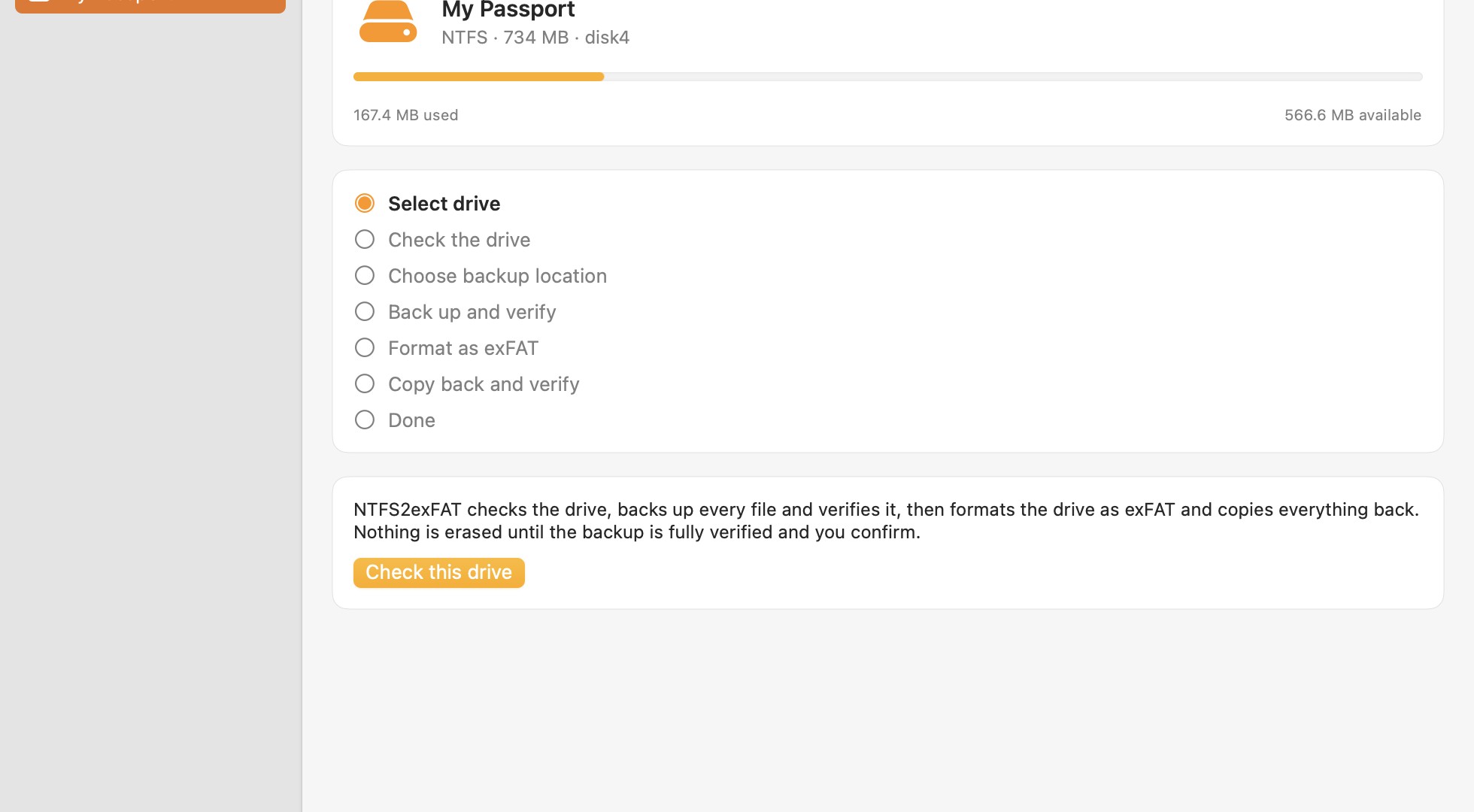
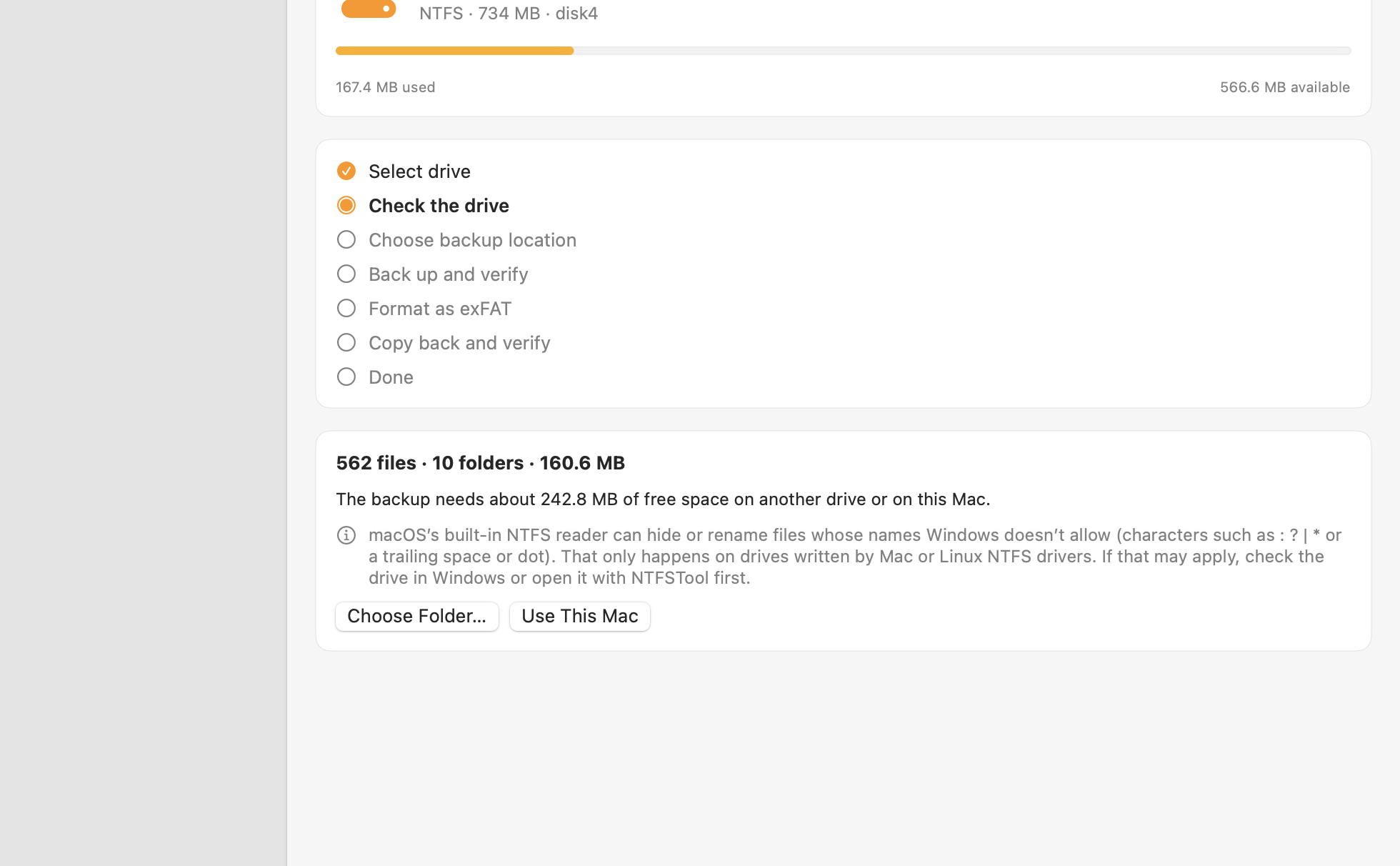
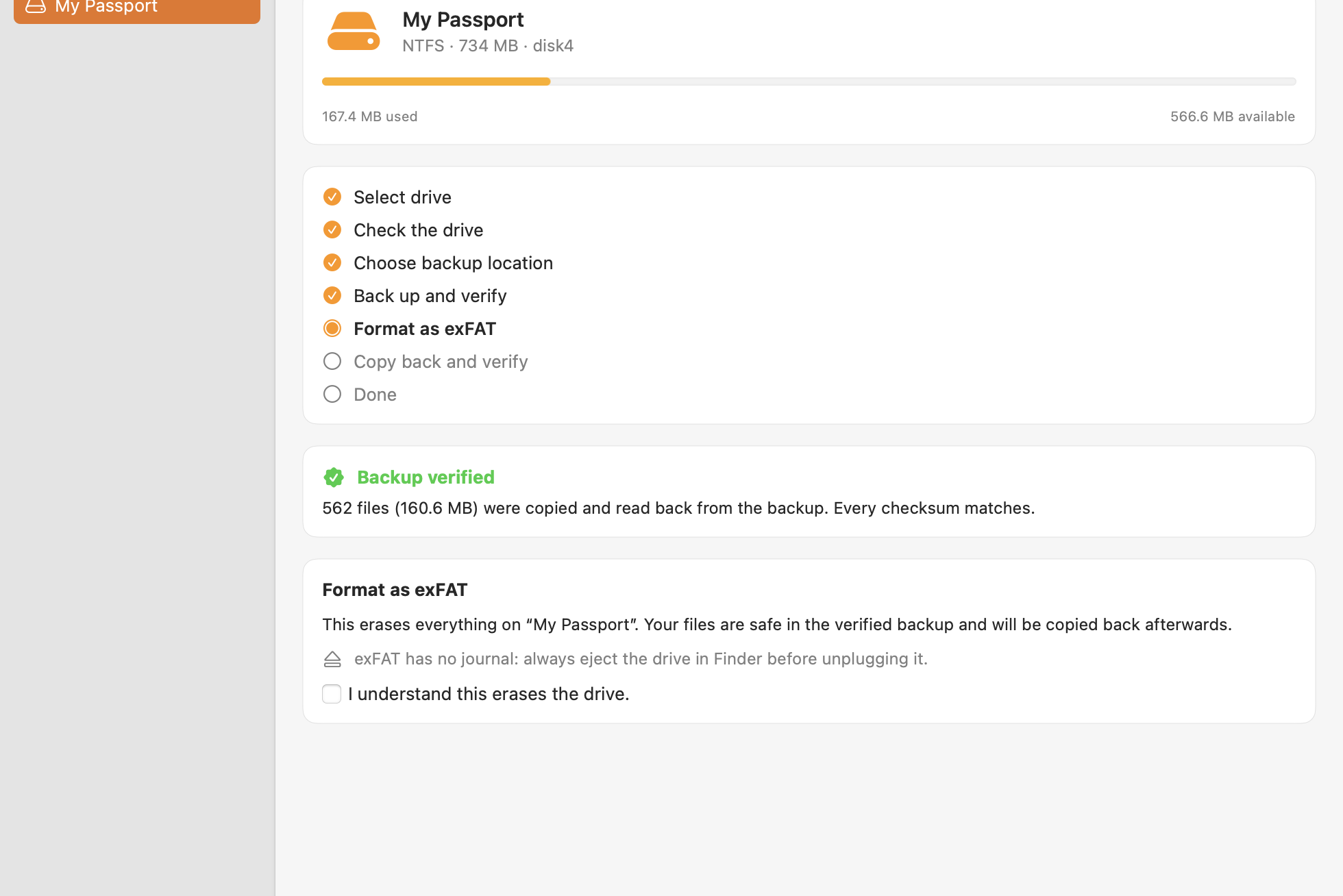
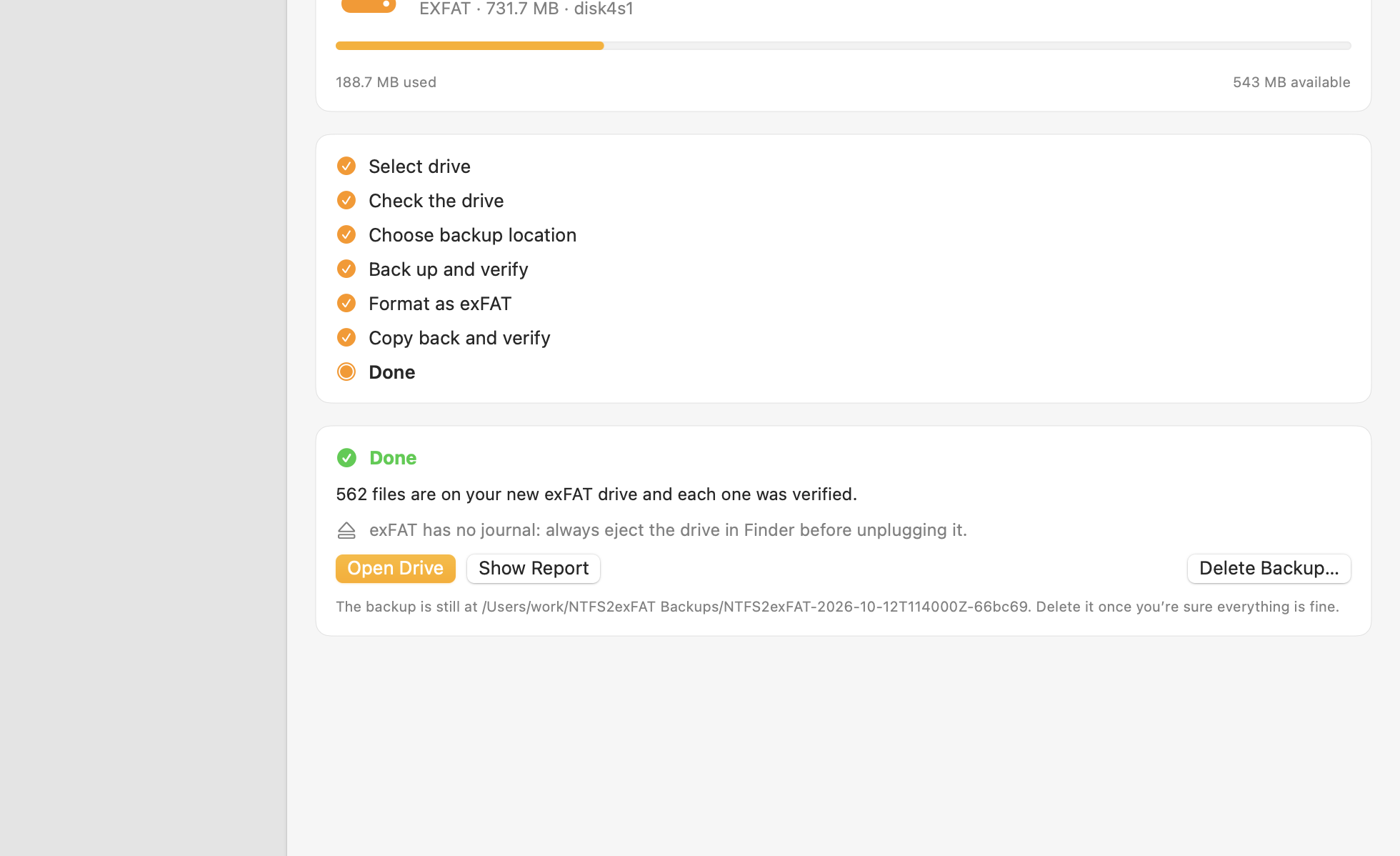
1つの質問に答えてください。「変換しないほうがよい」場合も、正直にお伝えします。
このドライブをどのように使いますか?
おおまかな計画用のツールです。実際の速度は、ドライブやケーブルによって変わります。
データは複数回読み書きされる(コピー、検証、復元、検証)ため、全体を約4回通して処理する時間を見込んでください。あくまで目安です。
ディスクユーティリティと Finder を使う手動の方法でも変換できます。ただし、確認はすべてご自身で行うことになります。
| 手作業(ディスクユーティリティ + Finder) | NTFS2exFAT | |
|---|---|---|
| チェックサムですべてのファイルを検証 | いいえ。目視で比較します | はい。全ファイルを SHA-256 で検証 |
| バックアップが証明されるまでフォーマットを阻止 | いいえ | はい |
| 誤ったドライブのフォーマットを防止 | ご自身次第 | ドライブの識別情報を確認し、正確な名前の入力を求める |
| 中断後の再開 | 最初からやり直し | マニフェストから再開 |
| 名前変更やスキップしたファイルのレポート | いいえ | はい |
| exFAT で使えない名前の処理 | コピーが失敗するか、後で気づく | 名前を変更してレポートに記載 |
| 価格 | 無料 | 無料ベータ版 |
同じ外付けドライブを、何もインストールせずに Mac と PC の両方につなげます。
Mac から Windows のドライブに書き込むためだけにサードパーティ製ドライバを入れる必要がなくなります。
exFAT には 4 GB のファイルサイズ制限がなく、扱いにくいアクセス権もありません。
古い外付けドライブを、新しい exFAT ボリュームとして、すべて検証したうえで作り直します。
安全のためのツールは、その限界についても正直であるべきです。
: ? | * " < > などの文字、末尾のスペースやドット)を除外したり変更したりすることがあります。これは、Mac や Linux の NTFS ドライバで書き込まれたドライブでのみ起こります。ドライブの使用済み容量が見えているファイルより大きい場合はアプリが警告しますが、隠れた個々のファイルを検出することはできません。該当する可能性がある場合は、先に Windows または NTFSTool で確認してください。._* という名前の macOS のメタデータファイルはコピーされますが、exFAT 上ではバイト単位の検証ができません。macOS が拡張属性に統合するためです。レポートに件数が表示されます。いいえ。NTFS と exFAT はディスク上でまったく異なる構造でデータを管理しているため、どんなツールでもその場で書き換えることはできません。安全な方法は、バックアップ、フォーマット、書き戻しだけです。NTFS2exFAT はそれを自動化し、各ステップを検証します。
すべてのステップが成功すれば失われません。また、何かを消去する前に問題に気づけるように設計されています。すべてのバックアップファイルを読み直して SHA-256 チェックサムが一致するまで、アプリはフォーマットを拒否します。ドライブは接続したまま、Mac はスリープさせないでください。問題がないと確認できるまで、バックアップは残しておいてください。
ドライブ内のファイルを丸ごとバックアップできる容量に、少しの余裕を加えたものが、別のドライブか Mac 上に必要です。アプリが計算し、足りない場合は開始を拒否します。
主にドライブとケーブルによります。データは複数回読み書きされる(コピー、検証、復元、検証)ためです。計画の目安は、データ全体を約4回通して処理する時間です。上の計算ツールで目安を確認できます。
進捗はバックアップの横のマニフェストに保存されます。フォーマットの前であれば、ドライブには何も変更が加えられていません。フォーマット自体が中断された場合は、次回の起動時にアプリがそれを認識し、検証済みのバックアップから続行します。
exFAT は macOS と最近のバージョンの Windows でネイティブに対応しています。ドライブを抜く前には必ず取り出してください。exFAT にはジャーナルがないため、使用中に抜くと破損するおそれがあります。
現在のベータ版は無料です。今後有料版が登場する場合は、このサイトでお知らせします。変換エンジンと CLI ツールはオープンソースのままです。
ファイルのデータが Mac の外に出ることはありません。アプリは匿名の利用回数(たとえば変換が完了したこと)を送信する場合がありますが、ファイル名、パス、ドライブ名は送信せず、設定でオフにできます。
コピー、検証、フォーマット、復元を行うエンジンはオープンソース(MIT)です。コードを読んだり、コマンドラインから実行したり、それを土台にご自身のツールを作ったりできます。
無料ベータ版をダウンロードして、ドライブとバックアップの保存先を選ぶだけ。慎重な作業はアプリが行います。
無料ベータ版 · Apple による公証済み · macOS 13 以降 · 1.8 MB