
हर फ़ाइल का फ़िंगरप्रिंट
कॉपी करते समय SHA-256 निकाला जाता है। फिर बैकअप को डिस्क से (कैश को बायपास करके) दोबारा पढ़कर मिलान किया जाता है।
मुफ़्त बीटा · macOS 13+ · 4 MB
NTFS2exFAT आपकी ड्राइव का बैकअप लेता है, साबित करता है कि हर फ़ाइल सही-सलामत पहुँची, उसे exFAT में फ़ॉर्मैट करता है और सब कुछ वापस कॉपी कर देता है। और जब तक आप पुष्टि नहीं करते, यह कुछ भी मिटाने से मना करता है।
आपकी NTFS ड्राइव, फ़ाइलों से भरी हुई।
NTFS2exFAT एक मुफ़्त macOS ऐप है जो NTFS ड्राइव को exFAT में बदलता है। NTFS को उसी जगह exFAT में बदलने का कोई तरीका नहीं है, इसलिए यह एकमात्र सुरक्षित काम अपने आप करता है: बैकअप, हर फ़ाइल का सत्यापन, फ़ॉर्मैट, वापस कॉपी, और फिर दोबारा सत्यापन।
आप एक ड्राइव और बैकअप की जगह चुनते हैं। सावधानी वाला काम ऐप करता है।
हर फ़ाइल बैकअप फ़ोल्डर में कॉपी होती है और साथ-साथ उसका SHA-256 निकाला जाता है। फिर हर बैकअप फ़ाइल को डिस्क से वापस पढ़कर मिलान किया जाता है। एक भी बदला हुआ बाइट पकड़ में आ जाता है।
ड्राइव तभी exFAT में फ़ॉर्मैट होती है जब बैकअप पूरी तरह सत्यापित हो चुका हो, ड्राइव में कोई बदलाव न हुआ हो, और आपने उसका सही नाम टाइप किया हो।
सब कुछ नए exFAT वॉल्यूम पर कॉपी होता है और फिर सत्यापित किया जाता है। आपको एक रिपोर्ट मिलती है जिसमें वे सभी नाम दर्ज होते हैं जिन्हें बदलना पड़ा।
NTFS और exFAT डेटा को डिस्क पर बिल्कुल अलग संरचनाओं में रखते हैं। एक को उसी जगह दूसरे में बदलने का कोई सुरक्षित तरीका नहीं है, और macOS में ऐसी कोई सुविधा नहीं है। एकमात्र सुरक्षित रास्ता यह है: सब कुछ बाहर कॉपी करें, फ़ॉर्मैट करें, वापस कॉपी करें। NTFS2exFAT ठीक यही स्वचालित करता है और हर चरण पर सुरक्षा जोड़ता है।
“उसी जगह बदलना”: एक जादुई बटन जो डेटा हिलाए बिना फ़ाइल सिस्टम बदल दे। NTFS से exFAT के लिए ऐसा कुछ मौजूद नहीं है।
बैकअप, सत्यापन, फ़ॉर्मैट, बहाली, सत्यापन। जादू से धीमा, लेकिन आप साबित कर सकते हैं कि कुछ नहीं खोया।
फ़ॉर्मैट करना वह एकमात्र चरण है जिसे पलटा नहीं जा सकता। इसलिए ऐप इसे पूरे संदेह के साथ संभालता है।
कॉपी करते समय SHA-256 निकाला जाता है। फिर बैकअप को डिस्क से (कैश को बायपास करके) दोबारा पढ़कर मिलान किया जाता है।
फ़ॉर्मैट बटन तब तक दिखता ही नहीं जब तक बैकअप पूरी तरह सत्यापित न हो, ड्राइव वही न हो, और बैकअप उसी ड्राइव पर न हो। इसके बाद आप ड्राइव का सही नाम टाइप करते हैं।
प्रगति एक मैनिफ़ेस्ट में सहेजी जाती है। कभी भी रोकें, ऐप बंद करें, बाद में लौटें। अधूरा रह गया फ़ॉर्मैट भी अगली बार पहचान लिया जाता है।
बैकअप कभी अपने आप नहीं हटाया जाता। जब आप निश्चिंत हो जाएँ, तब उसे खुद हटाएँ।
हर बदला गया नाम, हर छोड़ा गया आइटम, हर अपठनीय फ़ाइल सूचीबद्ध होती है। कुछ भी चुपचाप नहीं छूटता।
कन्वर्ज़न इंजन और एक कमांड-लाइन टूल MIT लाइसेंस के तहत ओपन सोर्स हैं।
नेटिव Mac विंडो में सात स्पष्ट चरण। वर्शन 0.1.0 के असली स्क्रीनशॉट।
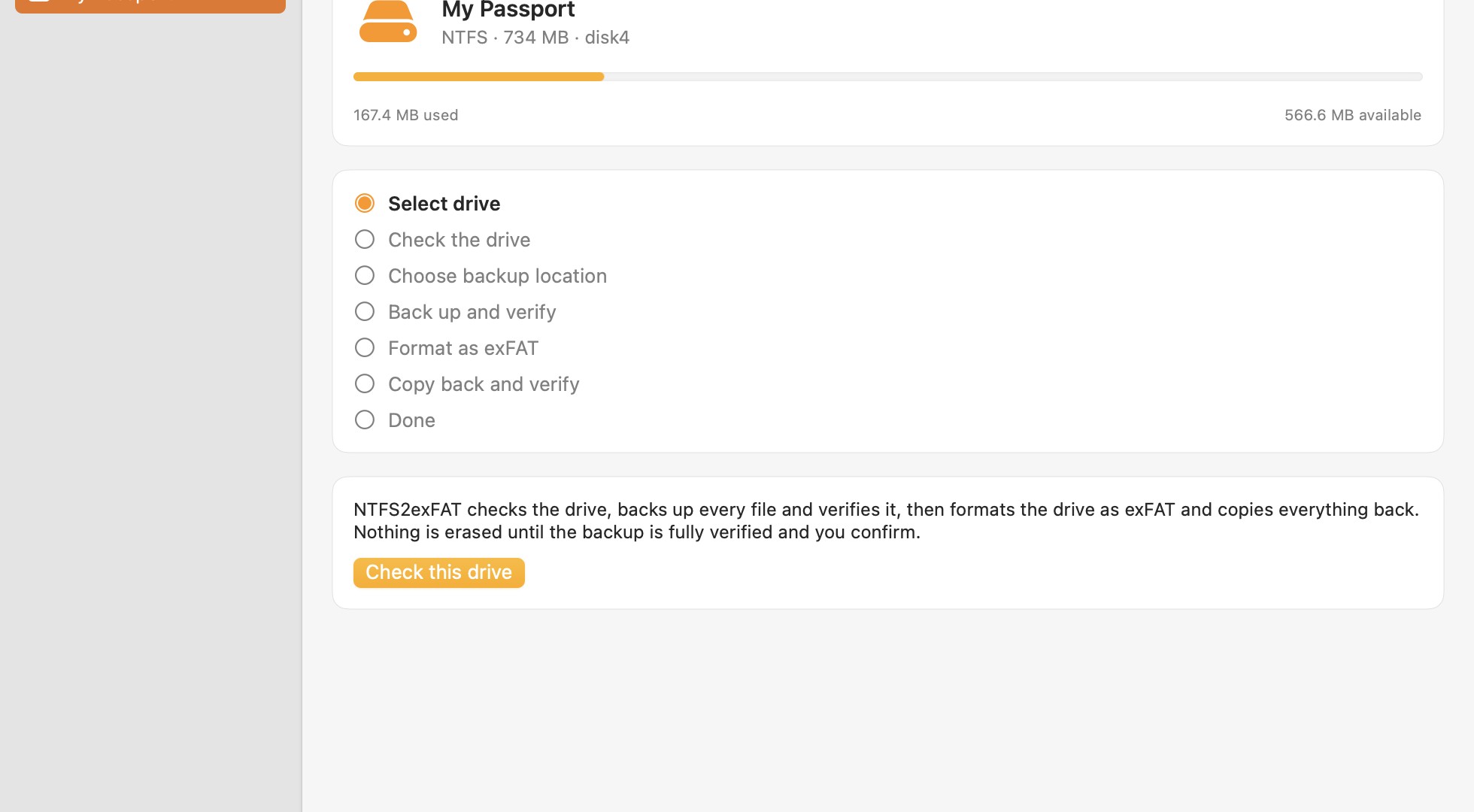
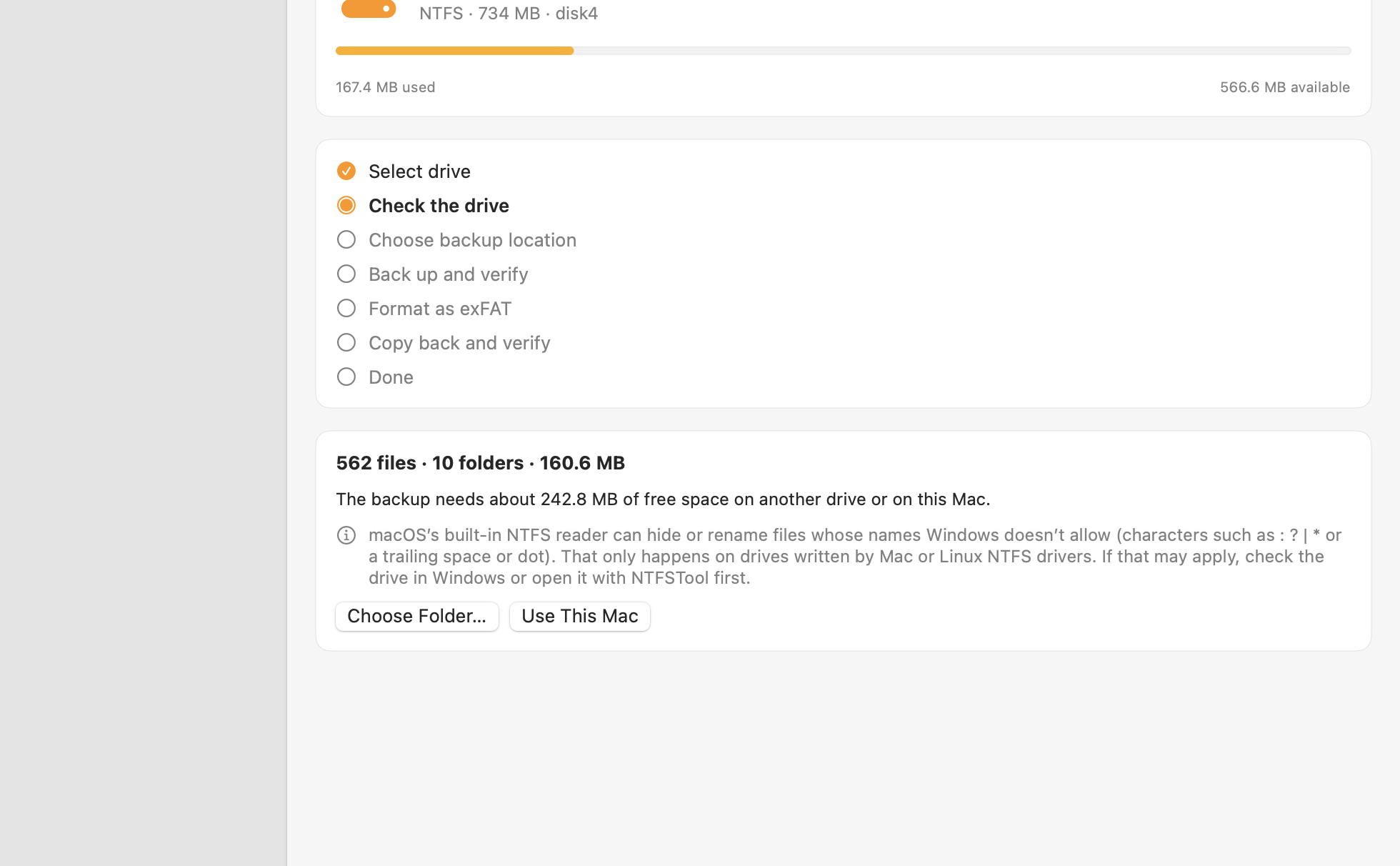
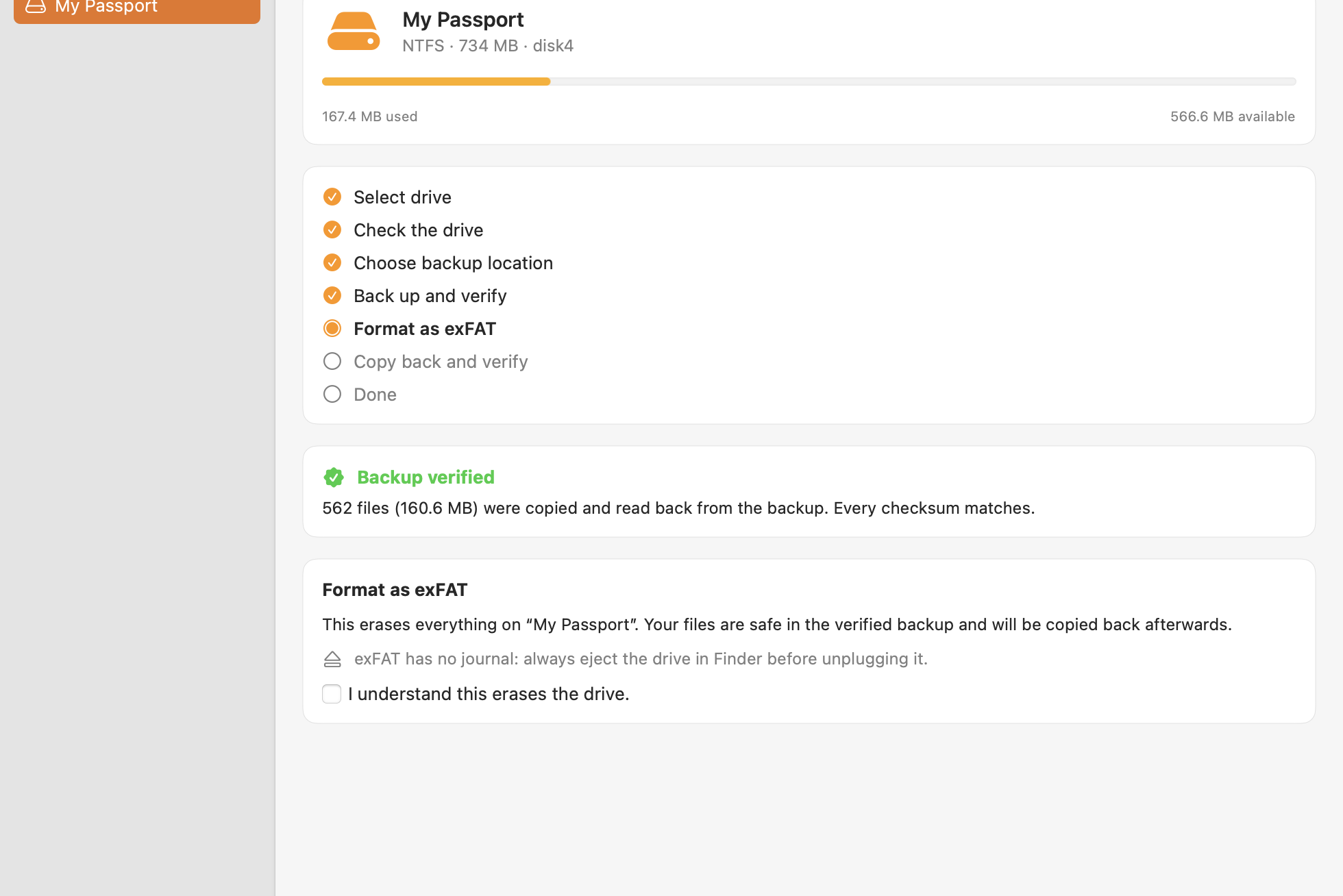
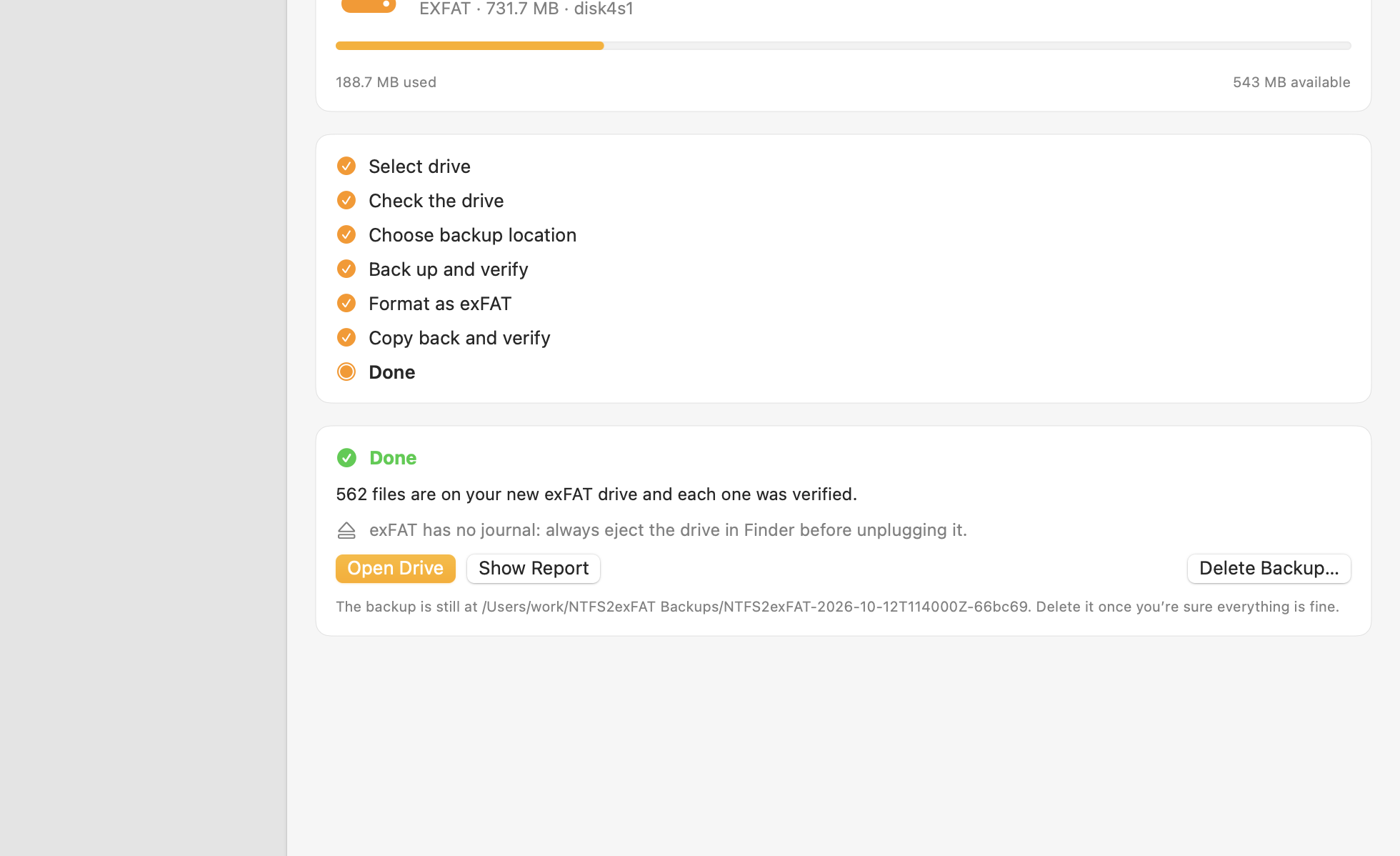
एक सवाल का जवाब दें। ईमानदार सलाह, तब भी जब जवाब “कन्वर्ट न करें” हो।
आप इस ड्राइव का उपयोग कैसे करेंगे?
एक मोटा योजना-उपकरण। असली गति आपकी ड्राइव और केबल पर निर्भर करती है।
डेटा कई बार पढ़ा और लिखा जाता है (कॉपी, सत्यापन, बहाली, सत्यापन), इसलिए लगभग चार पूरे पास मानकर चलें। ये केवल अनुमान हैं।
डिस्क यूटिलिटी और Finder से मैन्युअल तरीका काम करता है। बस सारी जाँच आपके ऊपर छोड़ देता है।
| हाथ से (डिस्क यूटिलिटी + Finder) | NTFS2exFAT | |
|---|---|---|
| हर फ़ाइल को चेकसम से सत्यापित करता है | नहीं। आप आँख से मिलान करते हैं | हाँ, हर फ़ाइल पर SHA-256 |
| बैकअप प्रमाणित होने तक फ़ॉर्मैट रोकता है | नहीं | हाँ |
| गलत ड्राइव फ़ॉर्मैट होने से बचाता है | आपके ऊपर निर्भर | ड्राइव की पहचान जाँचता है और सही नाम माँगता है |
| रुकावट के बाद फिर शुरू करना | फिर से शुरू करना पड़ता है | मैनिफ़ेस्ट से आगे बढ़ता है |
| बदली या छोड़ी गई फ़ाइलों की रिपोर्ट | नहीं | हाँ |
| exFAT में अनुमति न वाले नामों को संभालता है | कॉपी विफल होती है या आपको बाद में पता चलता है | नाम बदले जाते हैं और रिपोर्ट में दर्ज होते हैं |
| कीमत | मुफ़्त | मुफ़्त बीटा |
बिना कुछ इंस्टॉल किए एक ही बाहरी ड्राइव को Mac और PC दोनों में लगाएँ।
Mac पर Windows ड्राइव में लिखने के लिए अब किसी थर्ड-पार्टी ड्राइवर की ज़रूरत नहीं।
exFAT में 4 GB की फ़ाइल-सीमा नहीं है और न ही परमिशन की झंझट।
पुरानी बाहरी ड्राइव को नए exFAT वॉल्यूम पर दोबारा बनाएँ, सब कुछ सत्यापित होकर।
सुरक्षा का टूल अपनी सीमाओं के बारे में ईमानदार होना चाहिए।
: ? | * " < > वर्ण, या अंत में स्पेस या बिंदु)। ऐसा केवल उन ड्राइव पर होता है जिन पर Mac या Linux के NTFS ड्राइवरों से लिखा गया हो। जब ड्राइव जितनी उपयोग की गई जगह बताती है वह ऐप को दिखने वाली जगह से ज़्यादा हो, तब ऐप चेतावनी देता है, लेकिन वह किसी एक छिपी फ़ाइल का पता नहीं लगा सकता। अगर यह आपकी ड्राइव पर लागू हो सकता है, तो पहले उसे Windows में या NTFSTool से जाँच लें।._* नाम वाली macOS मेटाडेटा फ़ाइलें कॉपी होती हैं, लेकिन exFAT पर उनका बाइट-स्तर पर सत्यापन नहीं हो सकता, क्योंकि macOS उन्हें एक्सटेंडेड एट्रिब्यूट में मिला देता है। रिपोर्ट उनकी गिनती बताती है।नहीं। NTFS और exFAT डेटा को डिस्क पर बिल्कुल अलग संरचनाओं में रखते हैं, इसलिए कोई भी टूल एक को उसी जगह दूसरे में नहीं बदल सकता। एकमात्र सुरक्षित तरीका है बैकअप लेना, फ़ॉर्मैट करना और वापस कॉपी करना। NTFS2exFAT यही स्वचालित करता है और हर चरण को सत्यापित करता है।
नहीं, अगर हर चरण सफल रहता है, और ऐप ऐसे बना है कि कुछ भी मिटाने से पहले आपको पता चल जाए: जब तक हर बैकअप फ़ाइल वापस पढ़ी न जाए और उसका SHA-256 चेकसम मेल न खाए, यह फ़ॉर्मैट करने से मना करता है। ड्राइव जुड़ी रखें, अपना Mac जगा रखें, और जब तक आप संतुष्ट न हों, बैकअप रखें।
ड्राइव की फ़ाइलों के पूरे बैकअप के लिए पर्याप्त, थोड़े अतिरिक्त मार्जिन के साथ, किसी दूसरी ड्राइव पर या आपके Mac पर। ऐप इसकी गणना खुद करता है और जगह कम होने पर शुरू करने से मना कर देता है।
यह ज़्यादातर आपकी ड्राइव और केबल पर निर्भर करता है, क्योंकि डेटा कई बार पढ़ा और लिखा जाता है (कॉपी, सत्यापन, बहाली, सत्यापन)। योजना बनाने का मोटा तरीका: डेटा पर लगभग चार पूरे पास। ऊपर का कैलकुलेटर एक अनुमान देता है।
प्रगति बैकअप के पास एक मैनिफ़ेस्ट में सहेजी जाती है। फ़ॉर्मैट चरण से पहले आपकी ड्राइव में कुछ नहीं बदला होता। अगर फ़ॉर्मैट खुद बीच में रुक गया, तो ऐप अगली बार शुरू होने पर इसे पहचान लेता है और सत्यापित बैकअप से आगे बढ़ता है।
exFAT को macOS और Windows के आधुनिक वर्शन सीधे सपोर्ट करते हैं। ड्राइव निकालने से पहले उसे बाहर निकालें (eject) ज़रूर: exFAT में जर्नल नहीं होता, और इस्तेमाल के दौरान खींचकर निकालने से वह खराब हो सकती है।
मौजूदा बीटा मुफ़्त है। अगर बाद में पेड वर्शन आए, तो उनकी घोषणा इसी साइट पर होगी। कन्वर्ज़न इंजन और कमांड-लाइन टूल ओपन सोर्स ही रहेंगे।
कोई फ़ाइल डेटा आपके Mac से बाहर नहीं जाता। ऐप गुमनाम उपयोग की गिनती भेज सकता है (जैसे कि कोई कन्वर्ज़न पूरा हुआ)। यह कभी फ़ाइल नाम, पाथ या ड्राइव नाम नहीं भेजता, और आप इसे सेटिंग में बंद कर सकते हैं।
कॉपी, सत्यापन, फ़ॉर्मैट और बहाली करने वाला इंजन ओपन सोर्स (MIT) है। इसे पढ़ें, कमांड लाइन से चलाएँ, या इसके ऊपर अपना टूल बनाएँ।
मुफ़्त बीटा डाउनलोड करें, एक ड्राइव और बैकअप की जगह चुनें, और सावधानी वाला काम ऐप को करने दें।
मुफ़्त बीटा · Apple द्वारा नोटराइज़्ड · macOS 13+ · 1.8 MB